Siapkan toko Anda
Dari membuka toko sampai halaman toko online siap dibagikan. Dikerjakan sekali di awal, lalu bisa diubah kapan saja.
8 topik, 25 langkah. Contoh: toko Kopi Senja.
Buka toko
Satu langkah, lalu toko Anda langsung jalan.
-
Isi nama, kategori, dan area
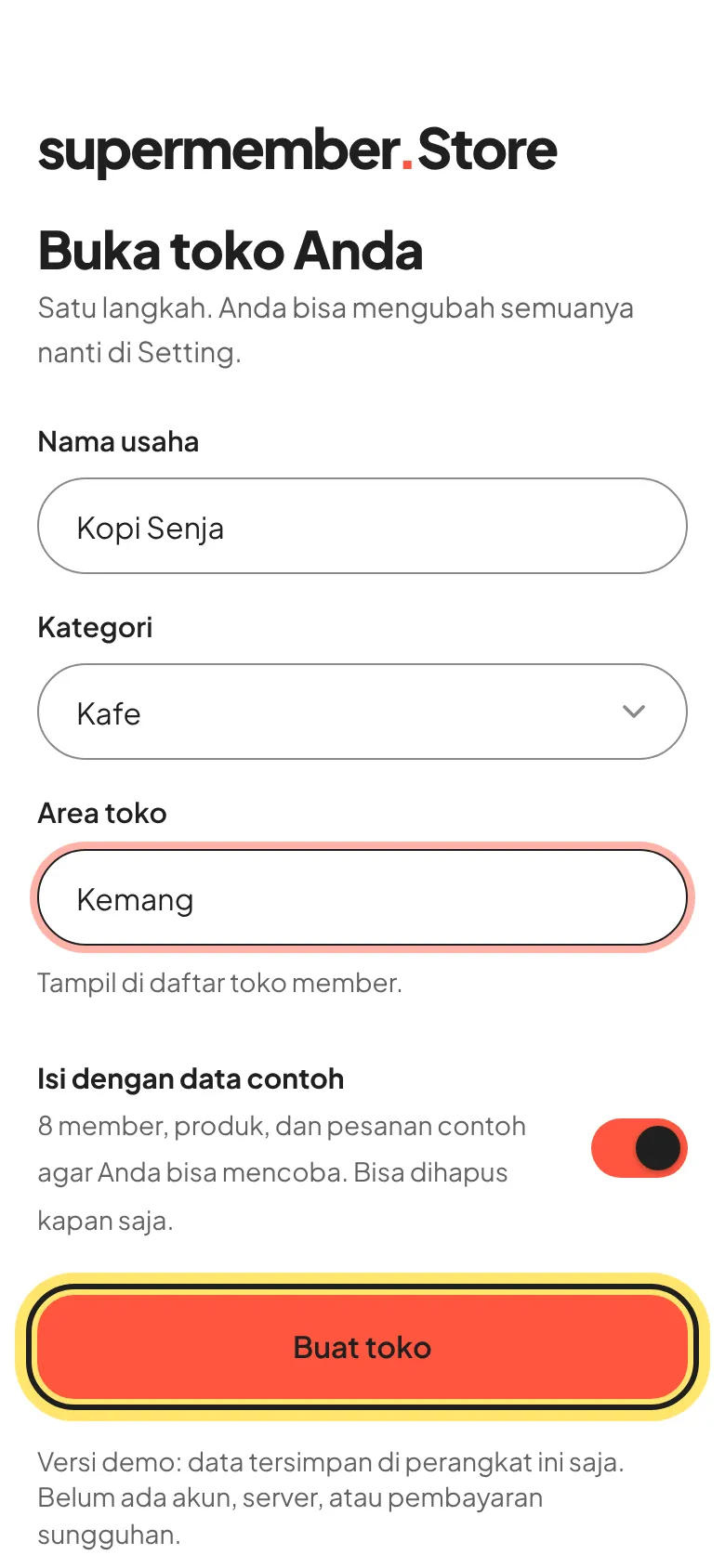
Buka app Store lewat tombol Mulai gratis di halaman utama. Isi Nama usaha, pilih Kategori, lalu isi Area toko. Biarkan Isi dengan data contoh menyala kalau Anda ingin mencoba dulu; datanya bisa dihapus kapan saja. Ketuk Buat toko.
-
Kenali Beranda
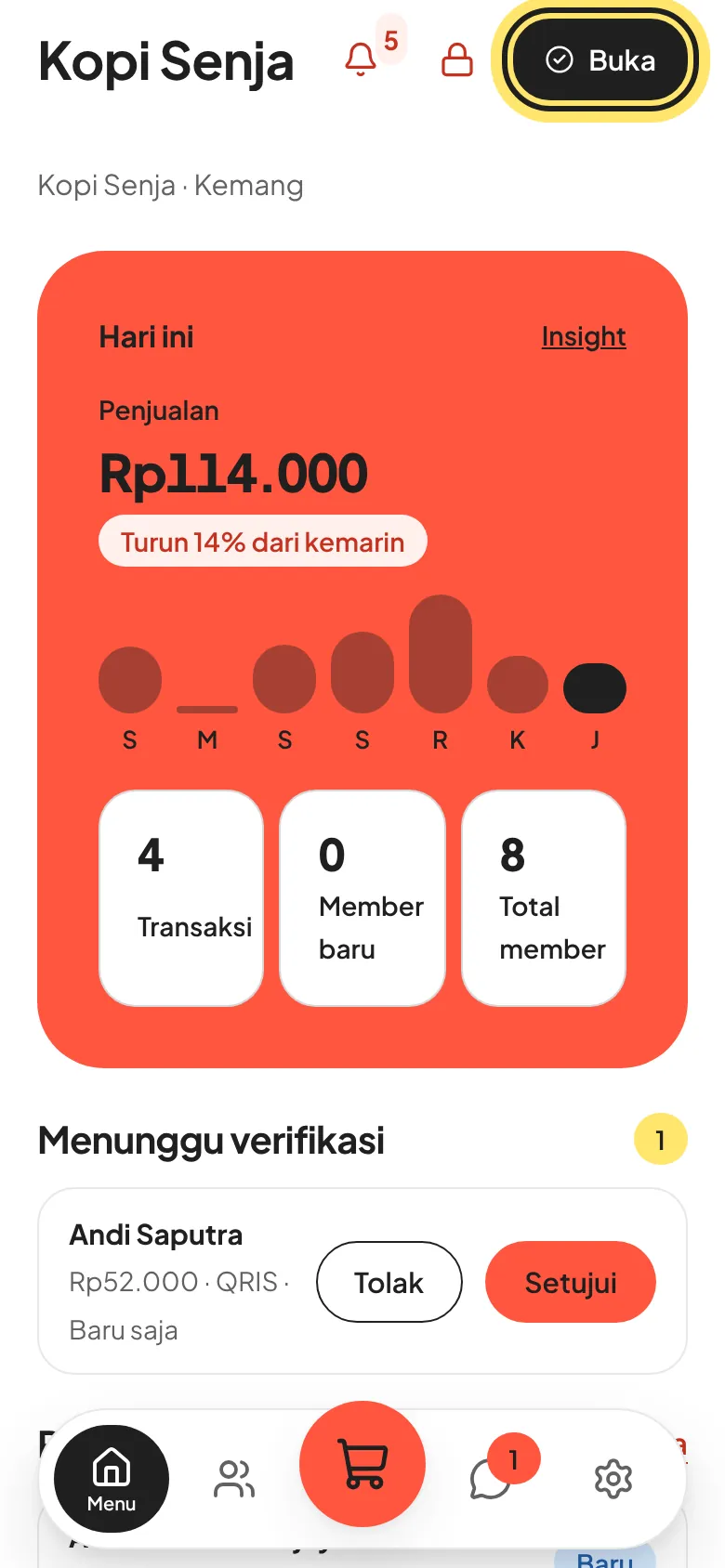
Beranda menampilkan penjualan hari ini, jumlah transaksi, member baru, dan total member. Tombol Buka di kanan atas menandai toko sedang buka; ketuk untuk menutup atau membuka lagi. Pembayaran dari member yang perlu dicek muncul di Menunggu verifikasi.
-
Menu yang dipakai tiap hari
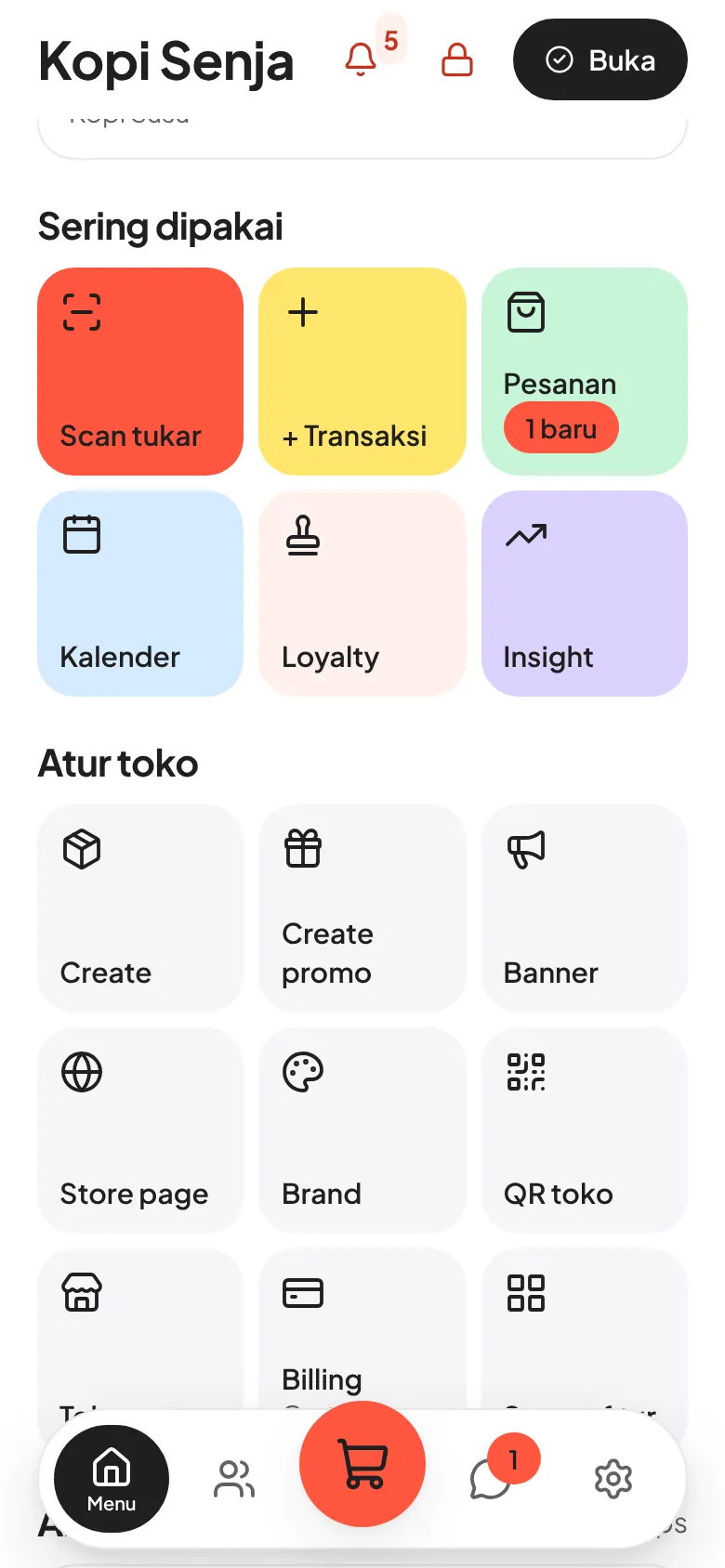
Enam tombol berwarna di bagian Sering dipakai: Scan tukar, + Transaksi, Pesanan, Kalender, Loyalty, dan Insight. Inilah yang paling sering Anda buka. Bar di bawah berisi Menu, Member, Cashier di tengah, Inbox, dan Setting.
-
Menu untuk mengatur toko
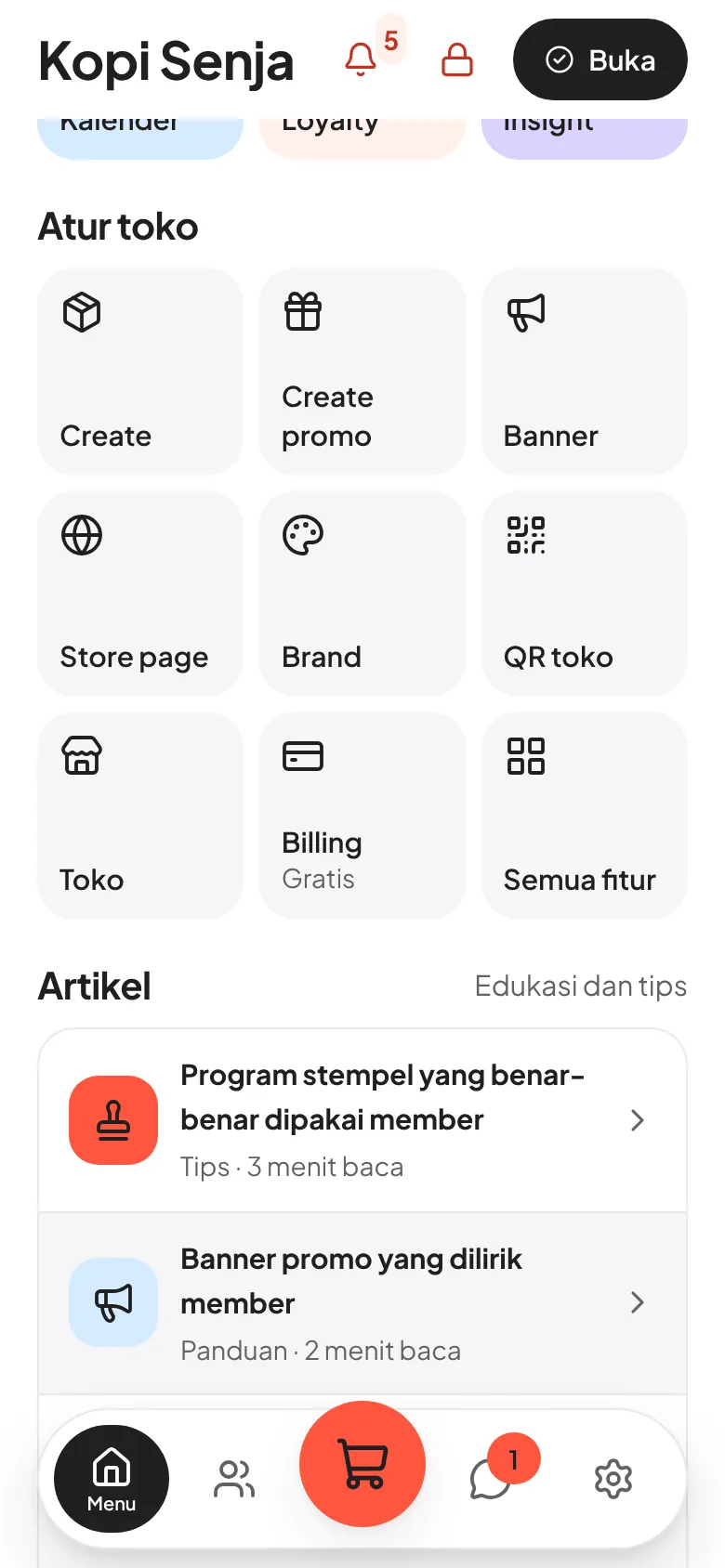
Di bawahnya ada Atur toko dengan tombol abu-abu: Create, Create promo, Banner, Store page, Brand, QR toko, Toko, Billing, dan Semua fitur. Dipakai saat menyiapkan atau mengubah toko.
Profil dan pengaturan dasar
Isi data yang dipakai pelanggan untuk menghubungi dan menemukan Anda.
-
Buka Setting
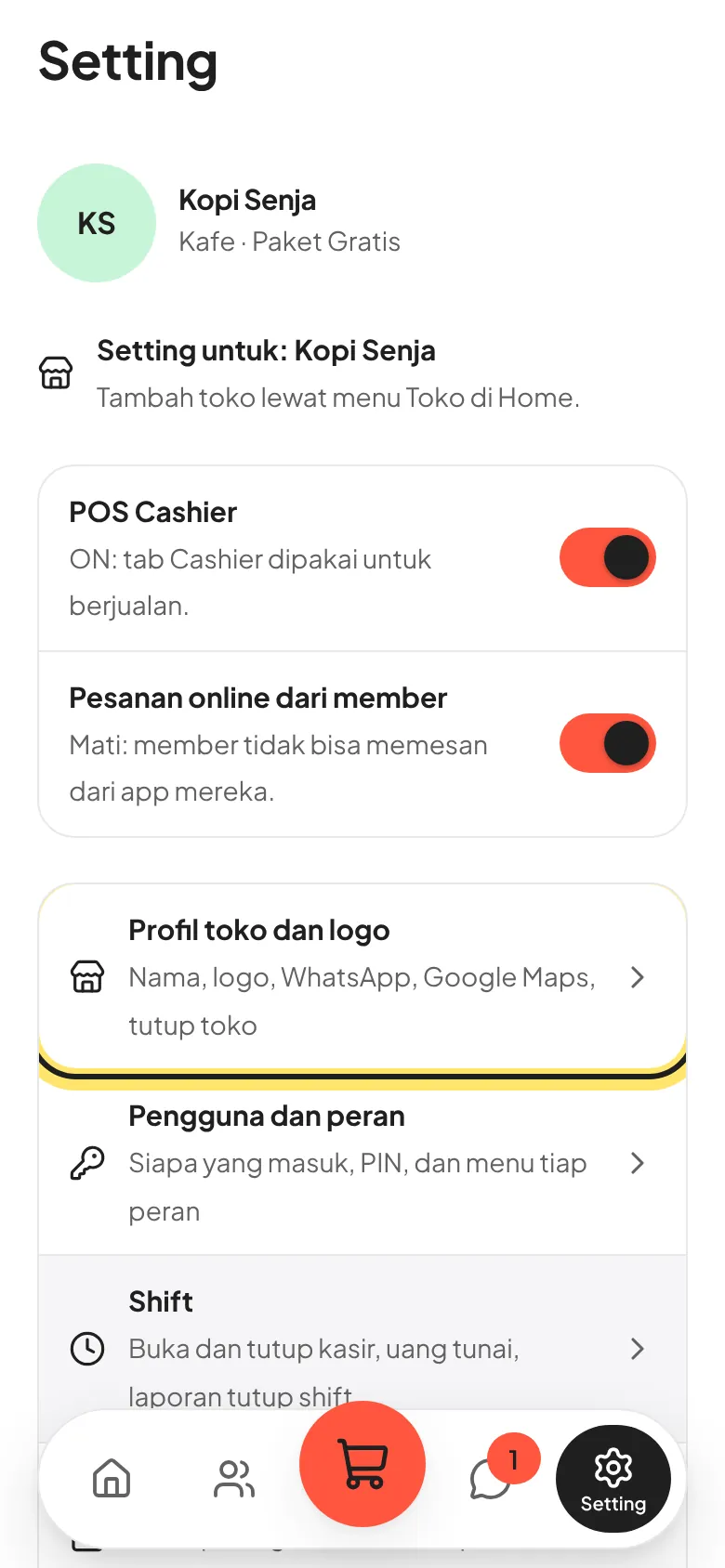
Ketuk Setting di bar bawah. Di sini ada Profil toko dan logo, Pengguna dan peran, Shift, dan pengaturan lain. Di bagian atas, POS Cashier dan Pesanan online dari member bisa dinyalakan atau dimatikan.
-
Isi WhatsApp dan Google Maps
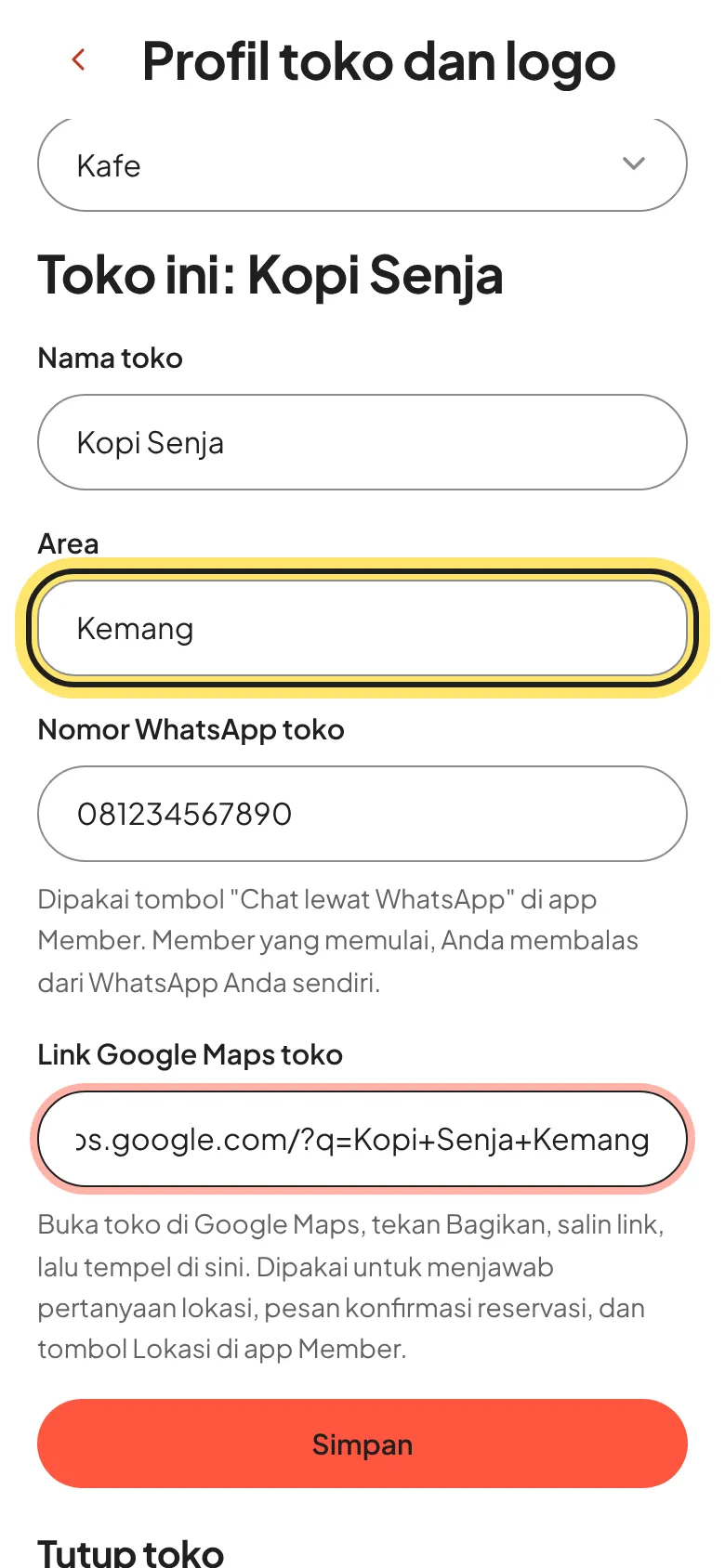
Buka Profil toko dan logo. Unggah logo di bagian atas, lalu isi Nomor WhatsApp toko dan Link Google Maps toko. Nomor dipakai tombol Chat lewat WhatsApp, link dipakai tombol Lokasi di app member. Ketuk Simpan.
-
Atur jenis pesanan dan pembayaran
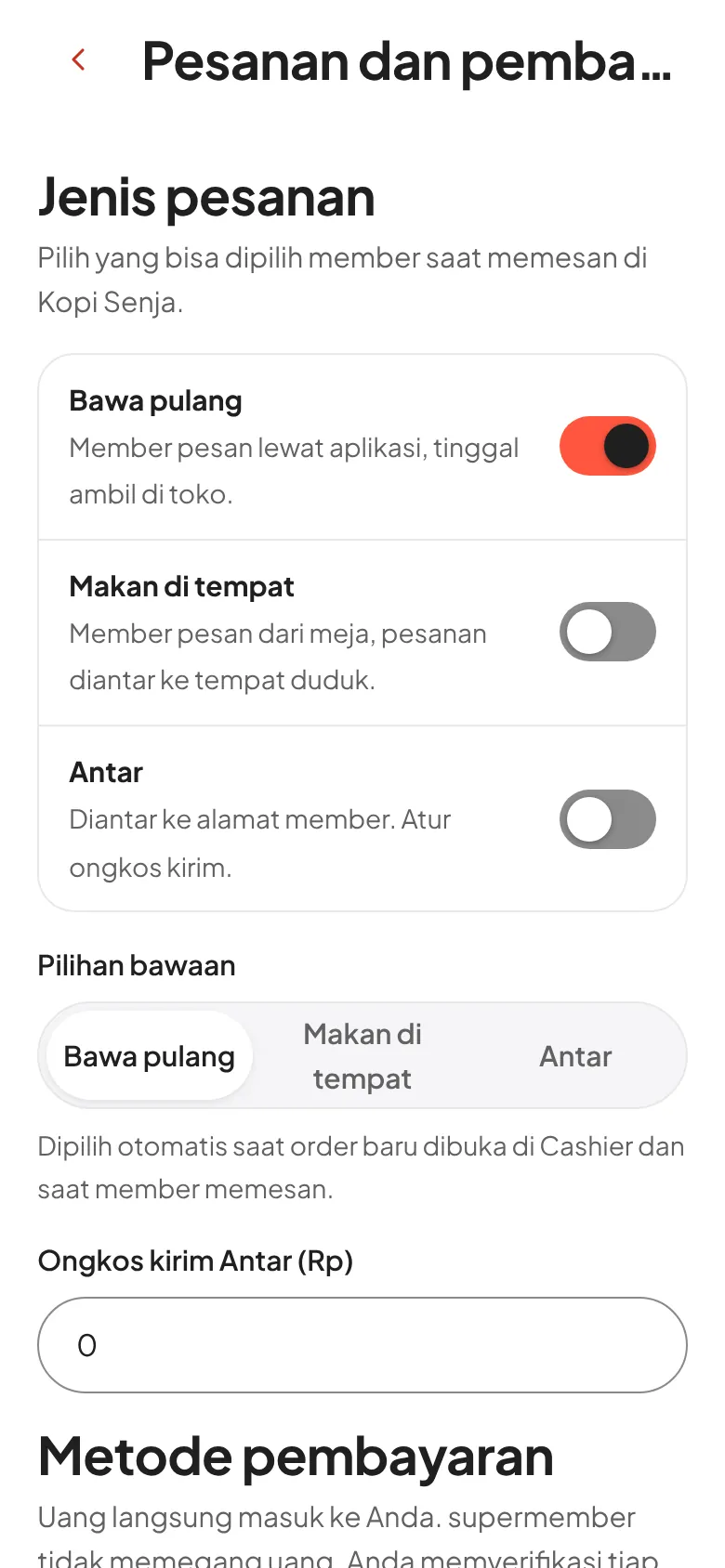
Di Pesanan dan pembayaran, pilih jenis pesanan yang boleh dipilih member: Bawa pulang, Makan di tempat, atau Antar. Isi ongkos kirim kalau Antar dipakai, lalu atur metode pembayaran. Uang langsung masuk ke Anda.
-
Atur pajak dan service charge
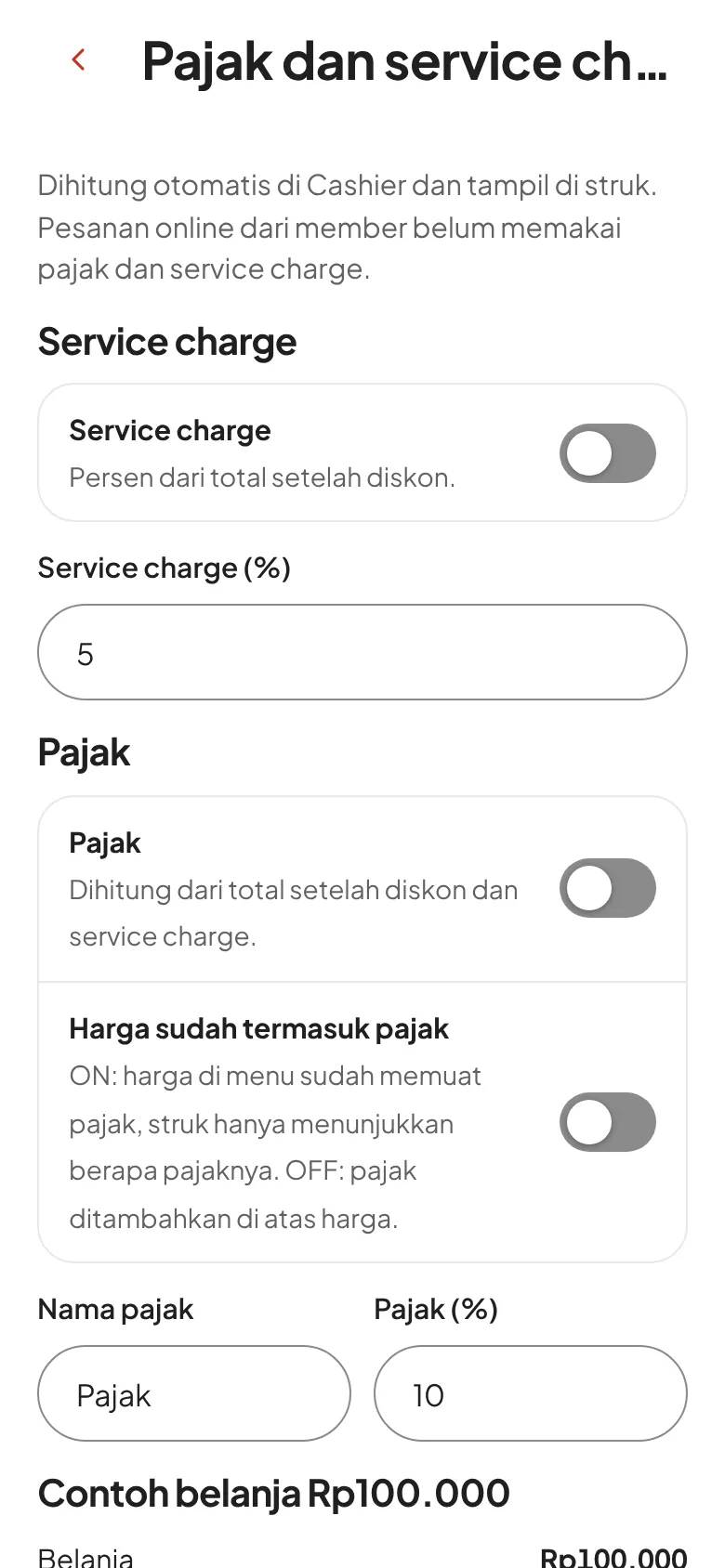
Nyalakan service charge atau pajak kalau toko Anda memakainya, lalu isi persennya. Hitungannya otomatis di Cashier dan tampil di struk. Contoh belanja Rp100.000 di bawahnya membantu memeriksa hasilnya.
Isi katalog
Produk yang Anda simpan langsung muncul di Cashier.
-
Buka Create
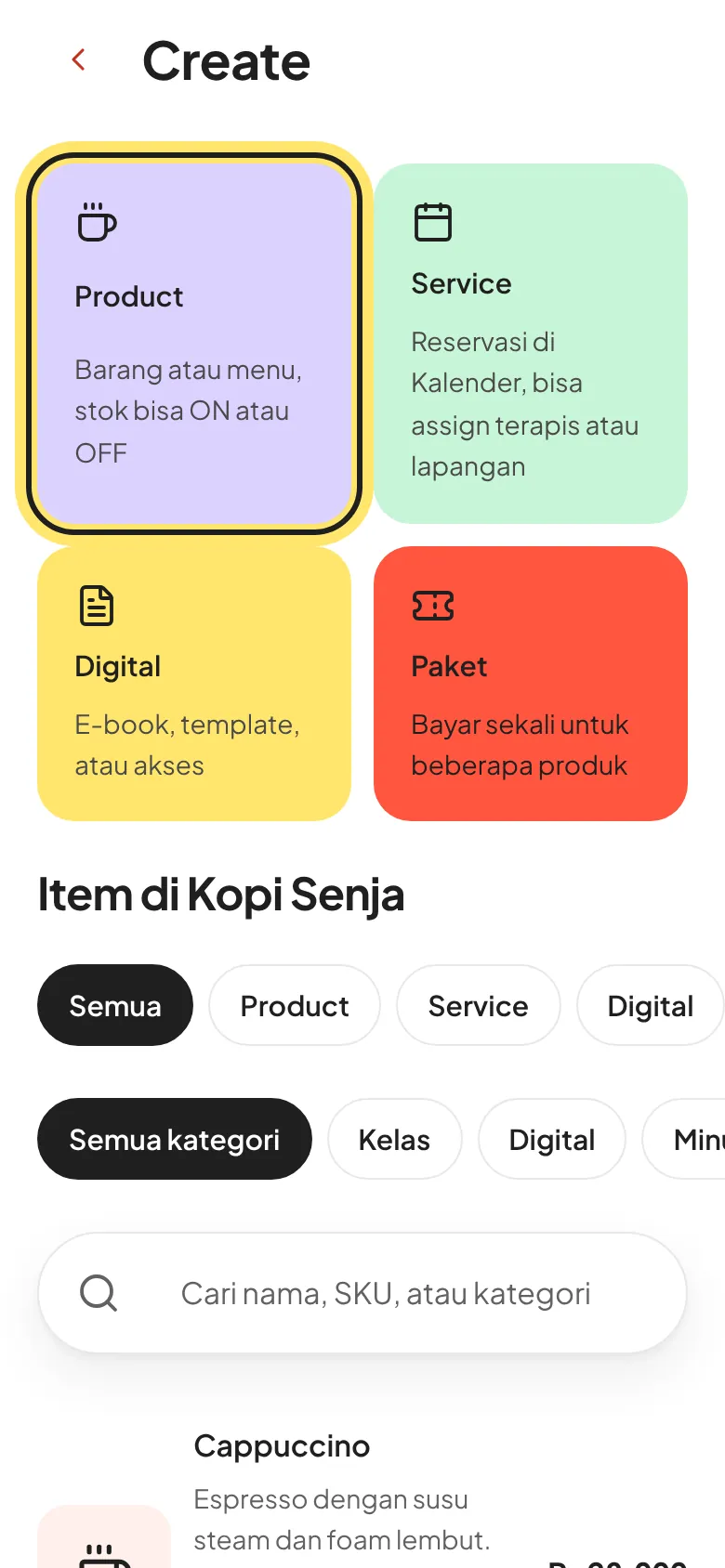
Dari Home ketuk Create. Ada empat jenis: Product (barang atau menu), Service (reservasi), Digital (e-book, template, atau akses), dan Paket (bayar sekali untuk beberapa produk). Ketuk Product.
-
Isi judul, harga, dan stok
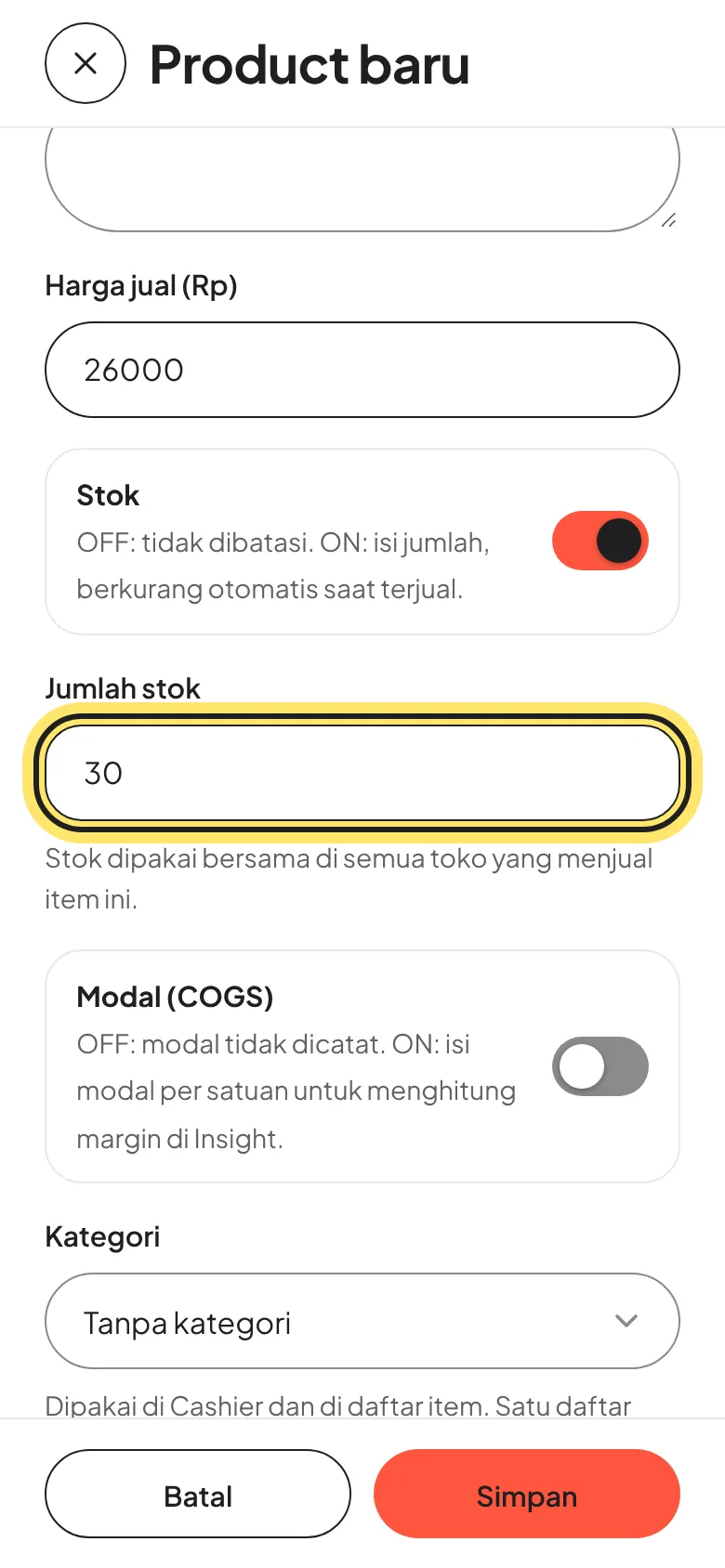
Isi Judul dan Harga jual. Nyalakan Stok kalau jumlahnya perlu dihitung, lalu isi Jumlah stok; stok berkurang otomatis saat terjual. Modal (COGS) boleh diisi supaya Insight bisa menghitung laba kotor.
-
Simpan
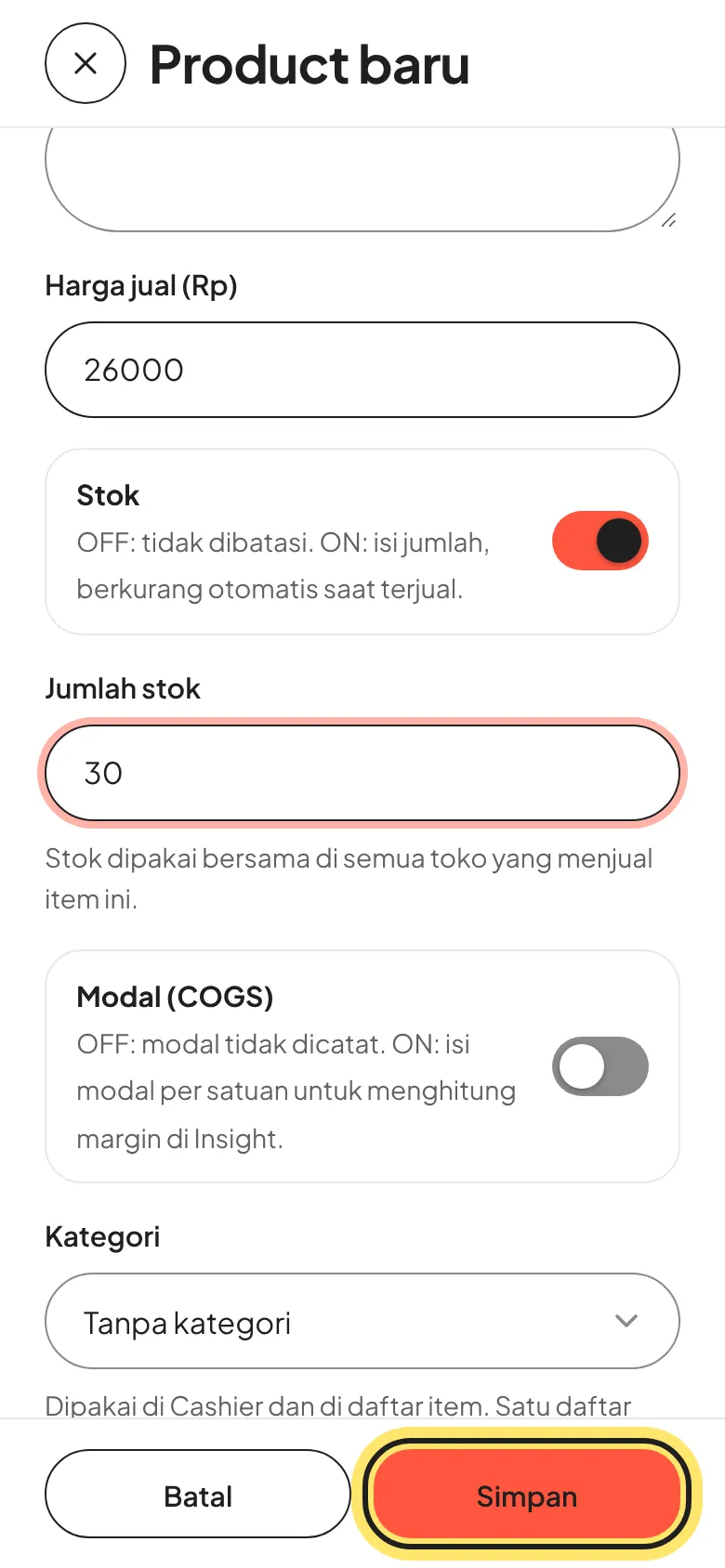
Ketuk Simpan. Produk yang aktif langsung muncul di Cashier, dan produk jenis Product atau Paket juga muncul di app member.
Atur hadiah loyalty
Tentukan berapa stempel untuk satu hadiah, dan apakah ada tingkatan member.
-
Tentukan stempel dan hadiah
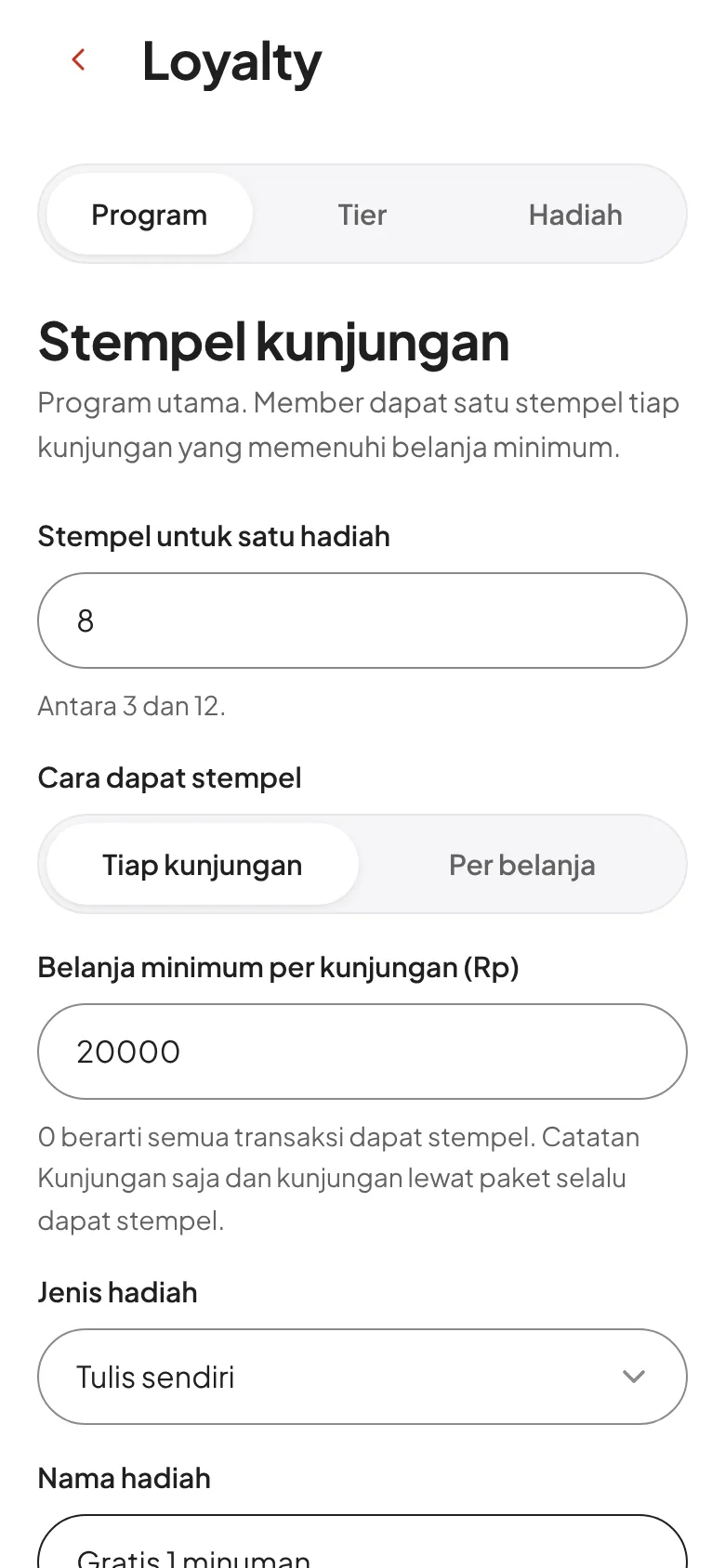
Buka Loyalty, tab Program. Isi Stempel untuk satu hadiah (3 sampai 12), pilih Cara dapat stempel, lalu isi Belanja minimum per kunjungan. Isi 0 kalau semua transaksi dapat stempel. Pilih Jenis hadiah dan tulis Nama hadiah, misalnya Gratis 1 minuman.
-
Nyalakan tier
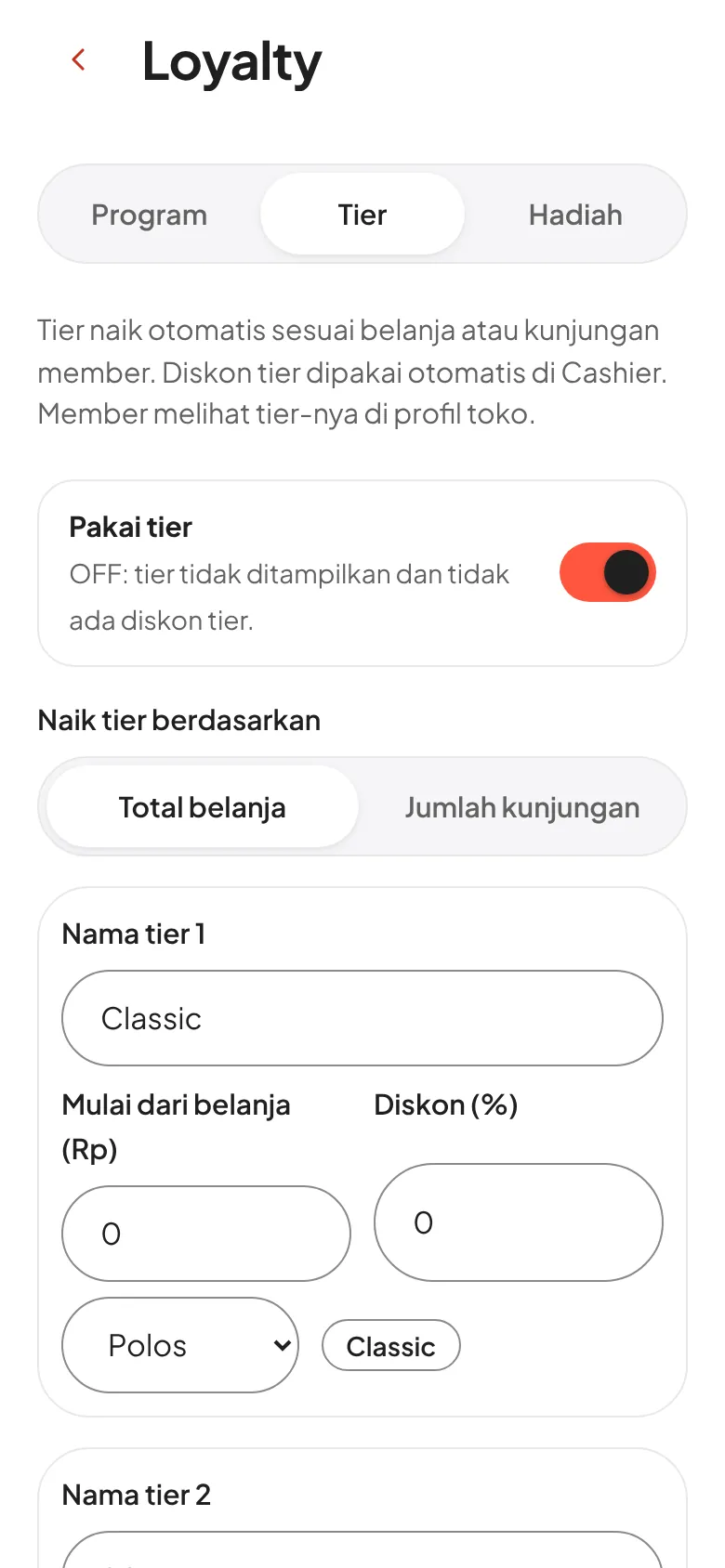
Di tab Tier, nyalakan Pakai tier kalau ingin member naik tingkat. Pilih naik berdasarkan Total belanja atau Jumlah kunjungan, beri nama tiap tier, lalu isi batas dan diskonnya. Diskon tier dipakai otomatis di Cashier.
Cetak QR toko
Poster yang ditempel di kasir atau meja supaya pelanggan bisa bergabung sendiri.
-
Lihat poster QR
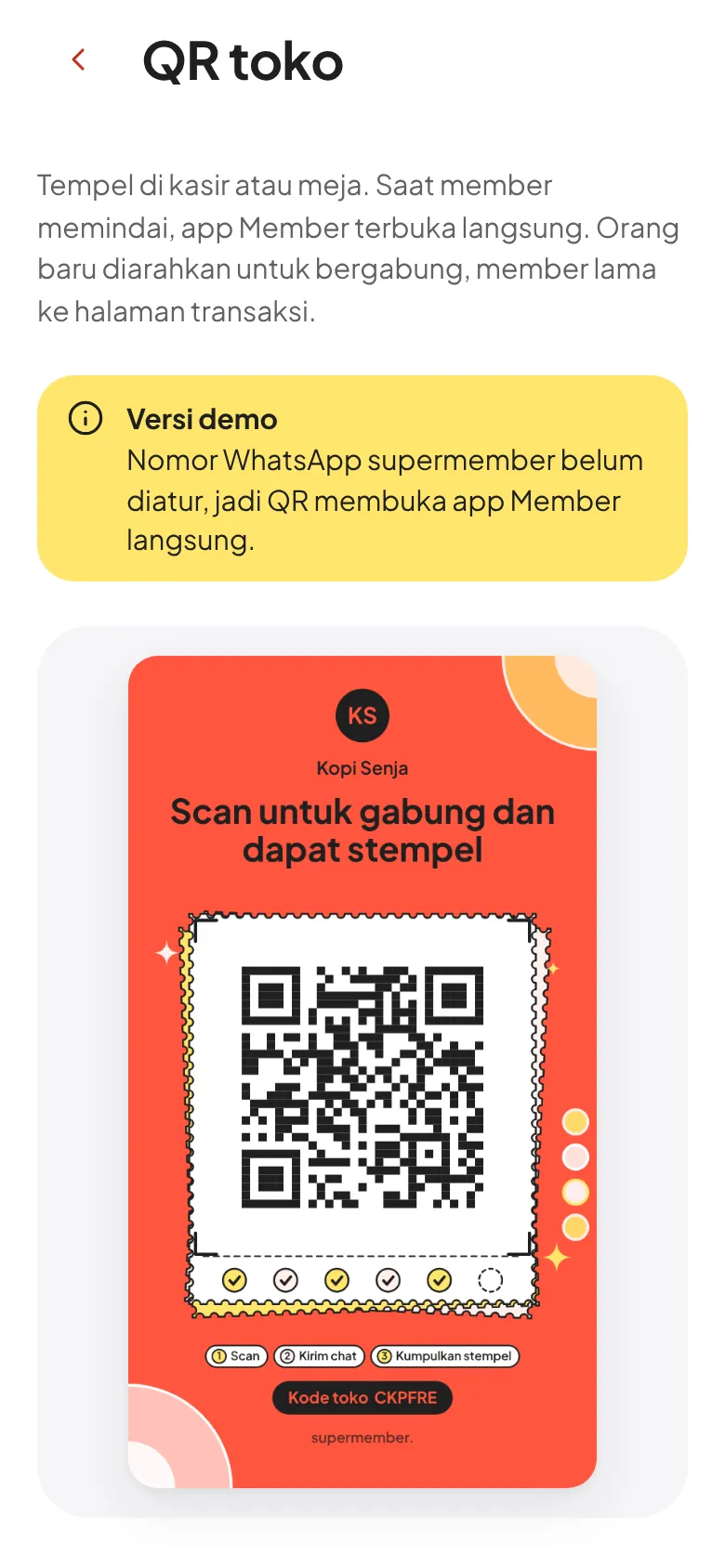
Buka QR toko. Saat member memindai poster ini, app Member terbuka langsung dan mereka bisa bergabung. Orang yang baru diarahkan untuk bergabung, member lama ke halaman transaksi.
-
Unduh dan cetak
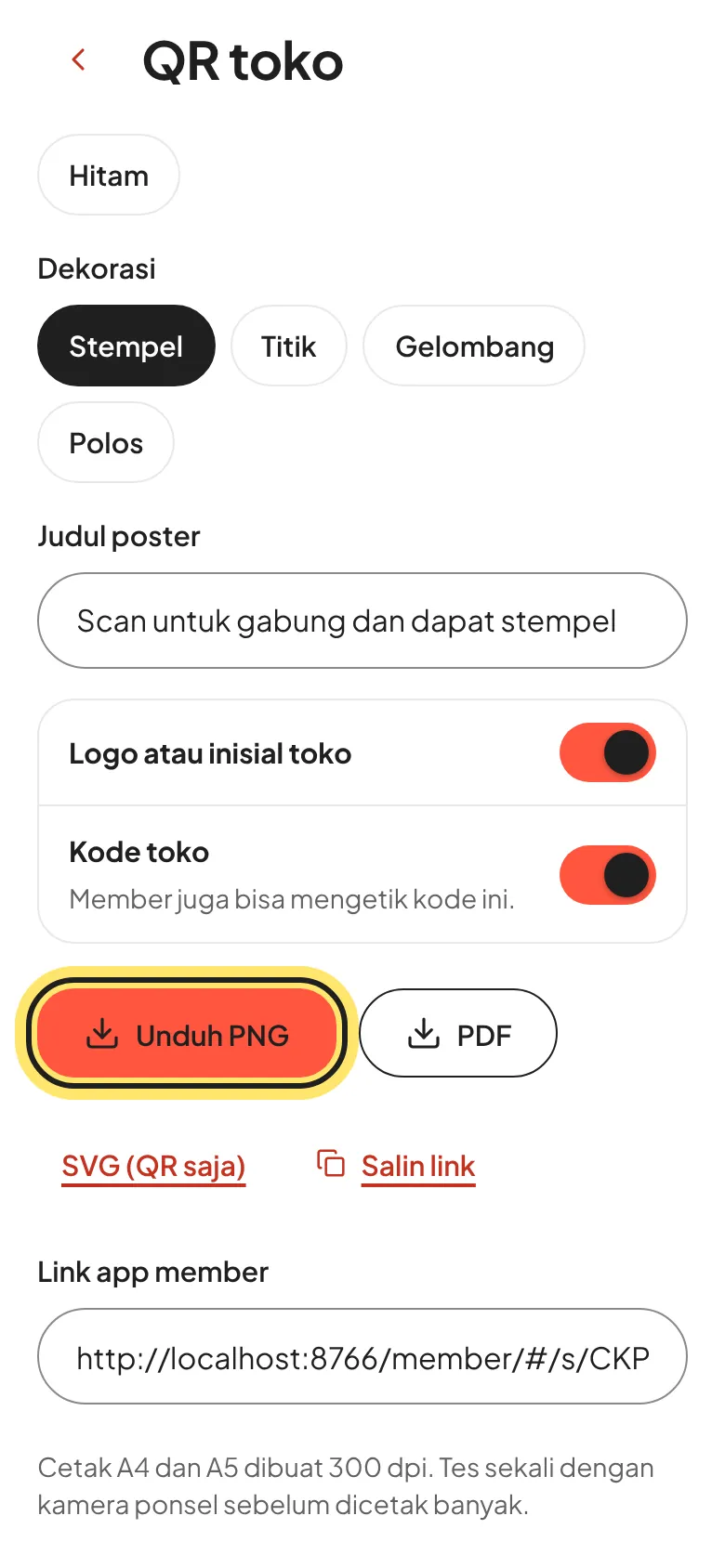
Pilih Dekorasi, ubah Judul poster, lalu ketuk Unduh PNG atau PDF. Poster A4 dan A5 dibuat 300 dpi. Coba pindai dengan kamera ponsel sebelum mencetak banyak.
Atur tampilan brand
Gaya, warna, dan font toko Anda.
-
Pilih gaya
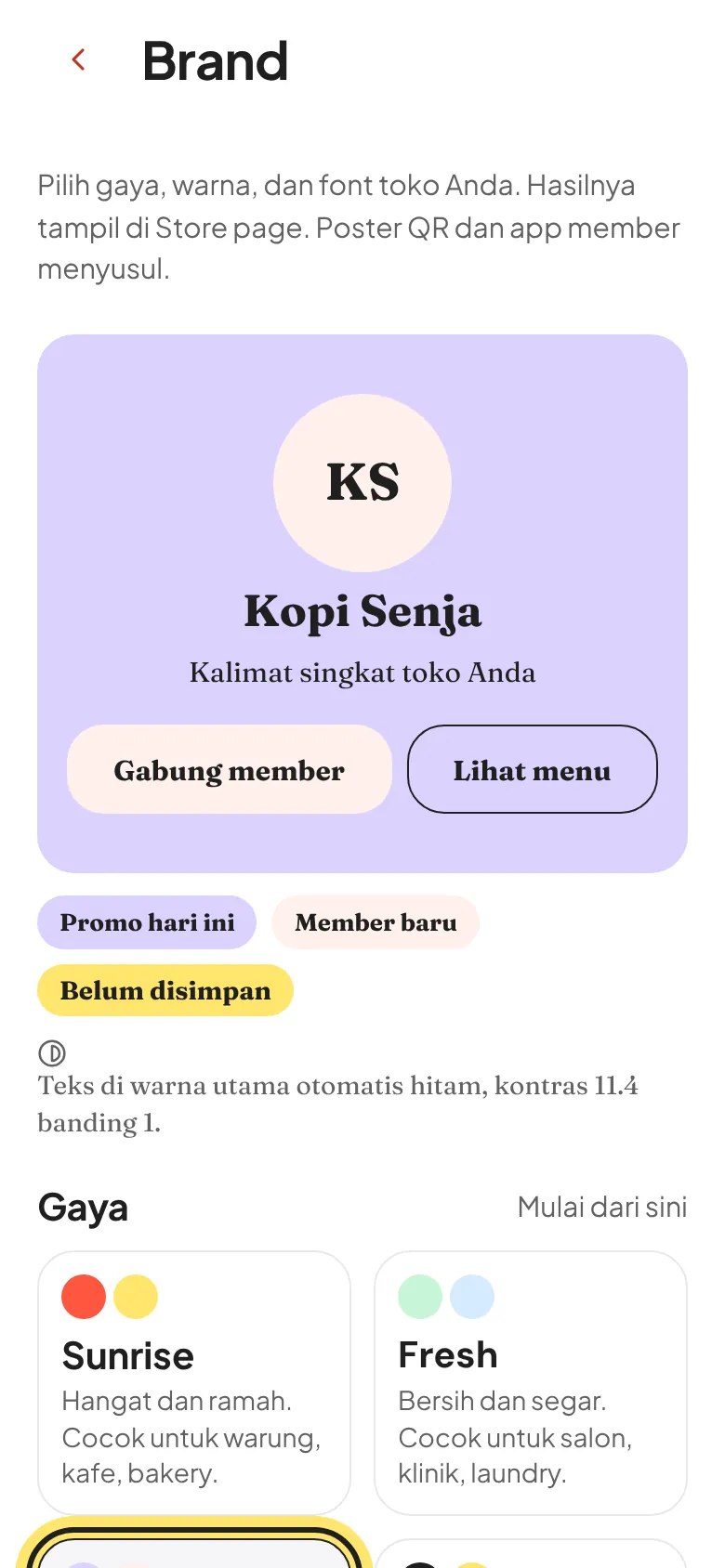
Buka Brand dari Atur toko. Pilih satu gaya; pratinjau di atasnya langsung berubah. Hasilnya dipakai di halaman toko online. Poster QR dan app member menyusul.
-
Pilih warna dan font
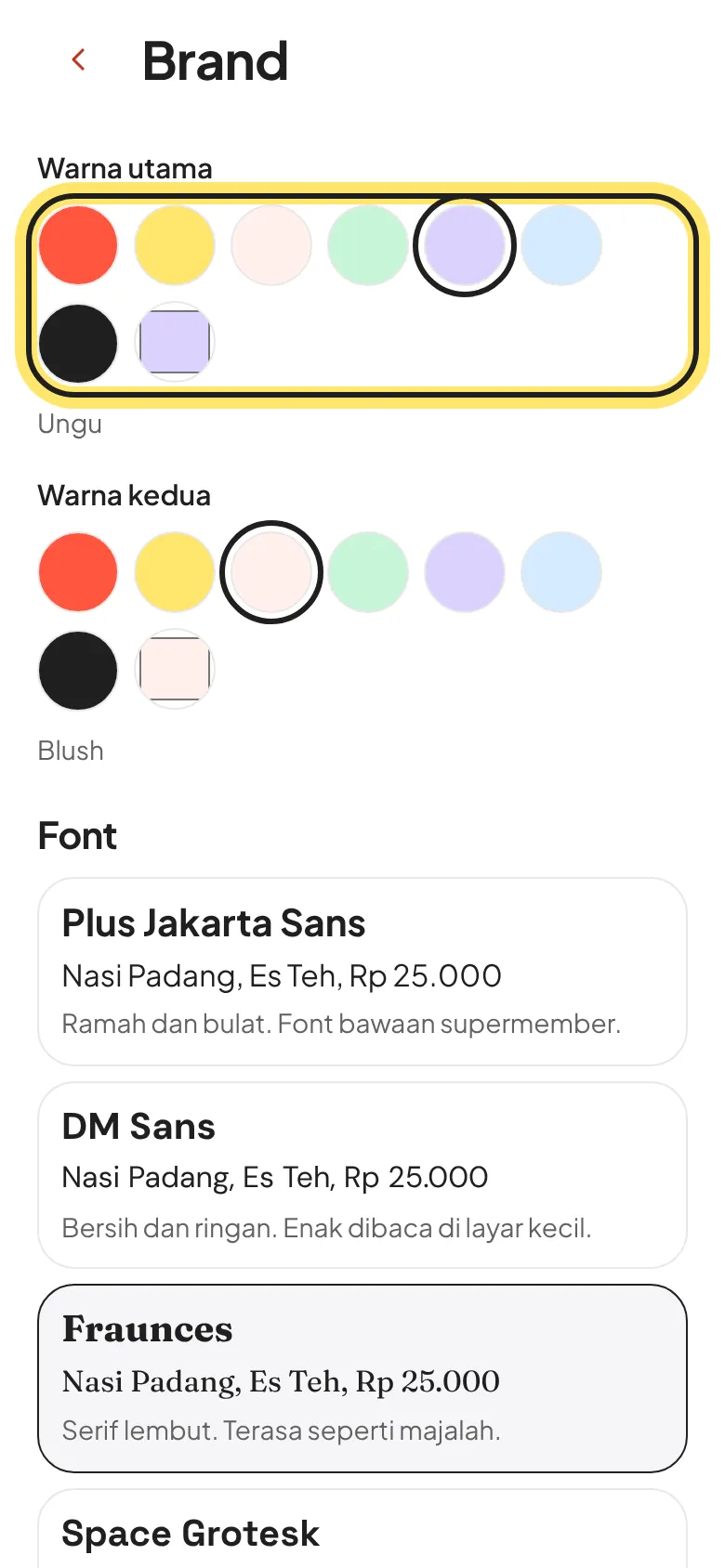
Pilih Warna utama dan Warna kedua, lalu Font. Teks di atas warna utama otomatis dibuat hitam atau putih supaya tetap terbaca. Ketuk Simpan brand di bagian bawah.
Halaman toko online
Satu link untuk pelanggan online, seperti Linktree: tombol gabung member, WhatsApp, lokasi, link Anda sendiri, dan menu.
-
Pilih alamat toko
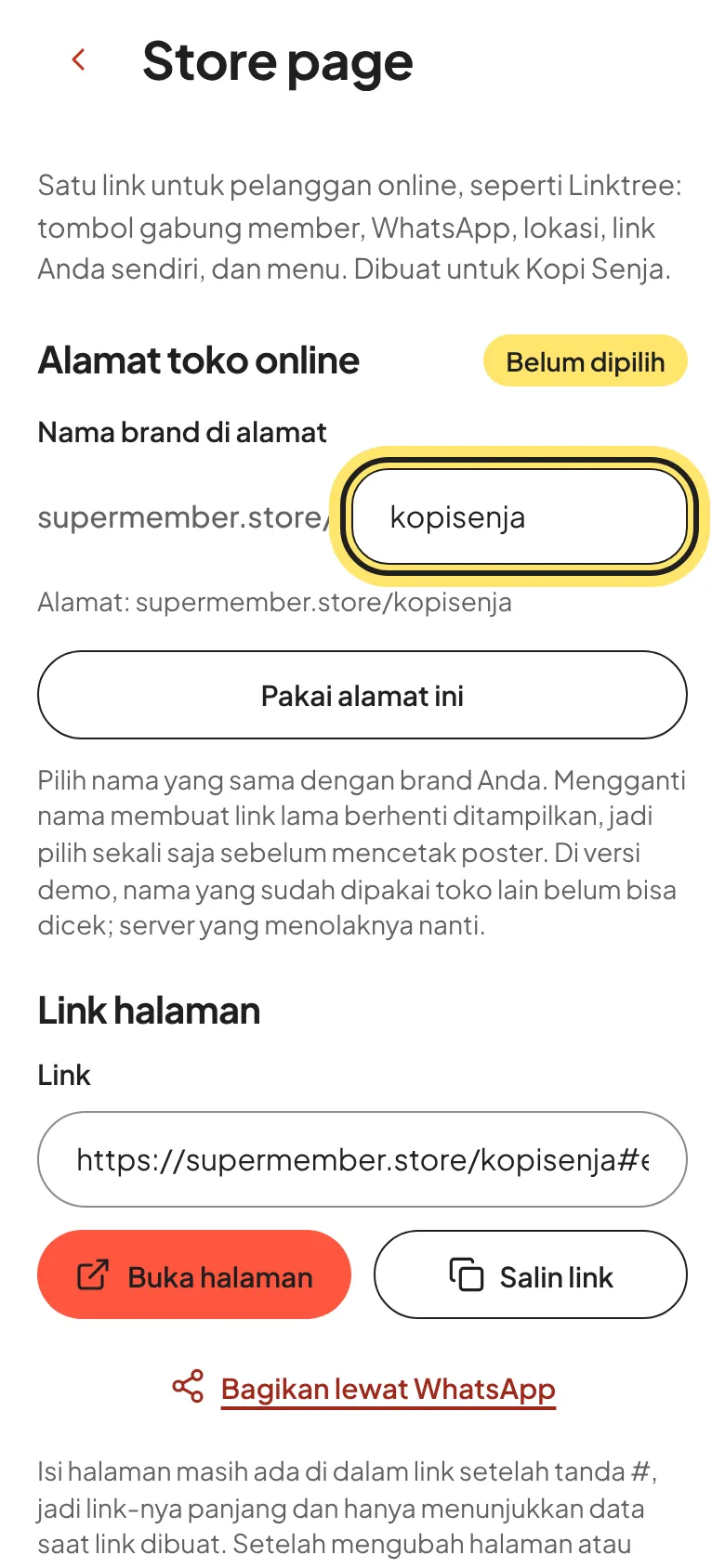
Buka Store page. Di Alamat toko online, ketik nama brand Anda, misalnya kopisenja, lalu ketuk Pakai alamat ini. Alamatnya menjadi supermember.store/kopisenja. Pakai nama yang sama dengan brand Anda dan pilih sekali saja sebelum mencetak poster.
-
Isi kalimat singkat dan jam buka
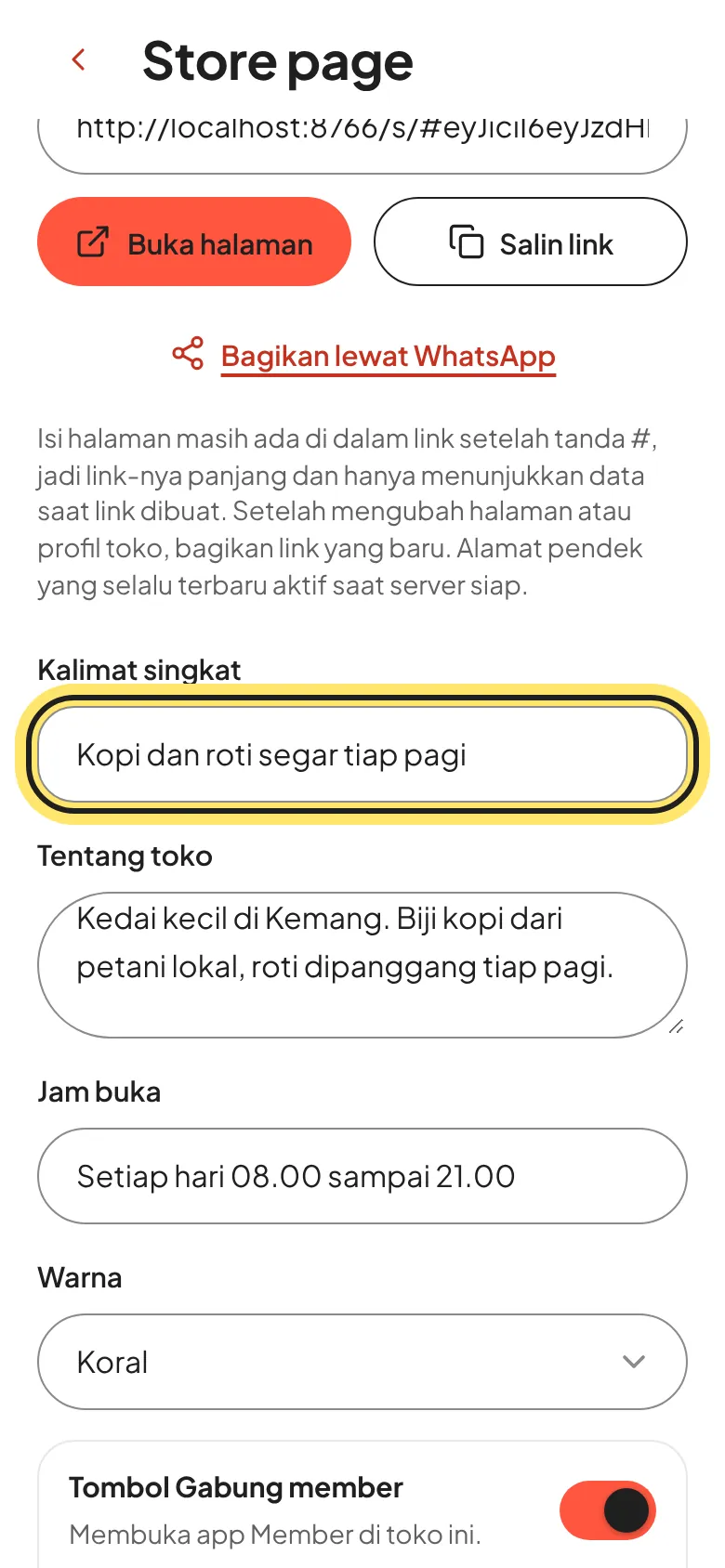
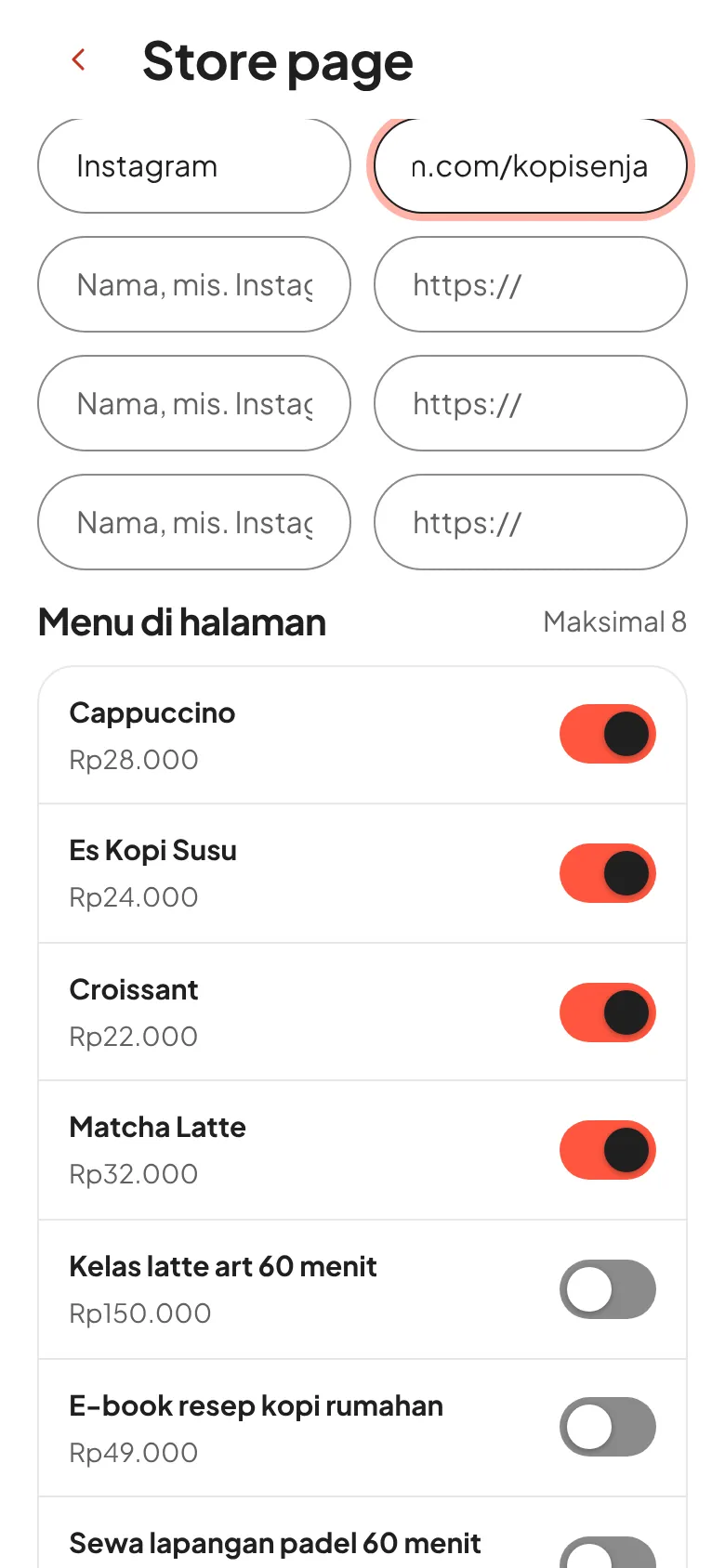
Isi Kalimat singkat, Tentang toko, dan Jam buka. Tambahkan link lain, misalnya Instagram, dengan nama dan alamatnya.
-
Pilih menu yang tampil
Nyalakan sampai 8 item di Menu di halaman, lalu ketuk Simpan halaman.
-
Salin atau bagikan link
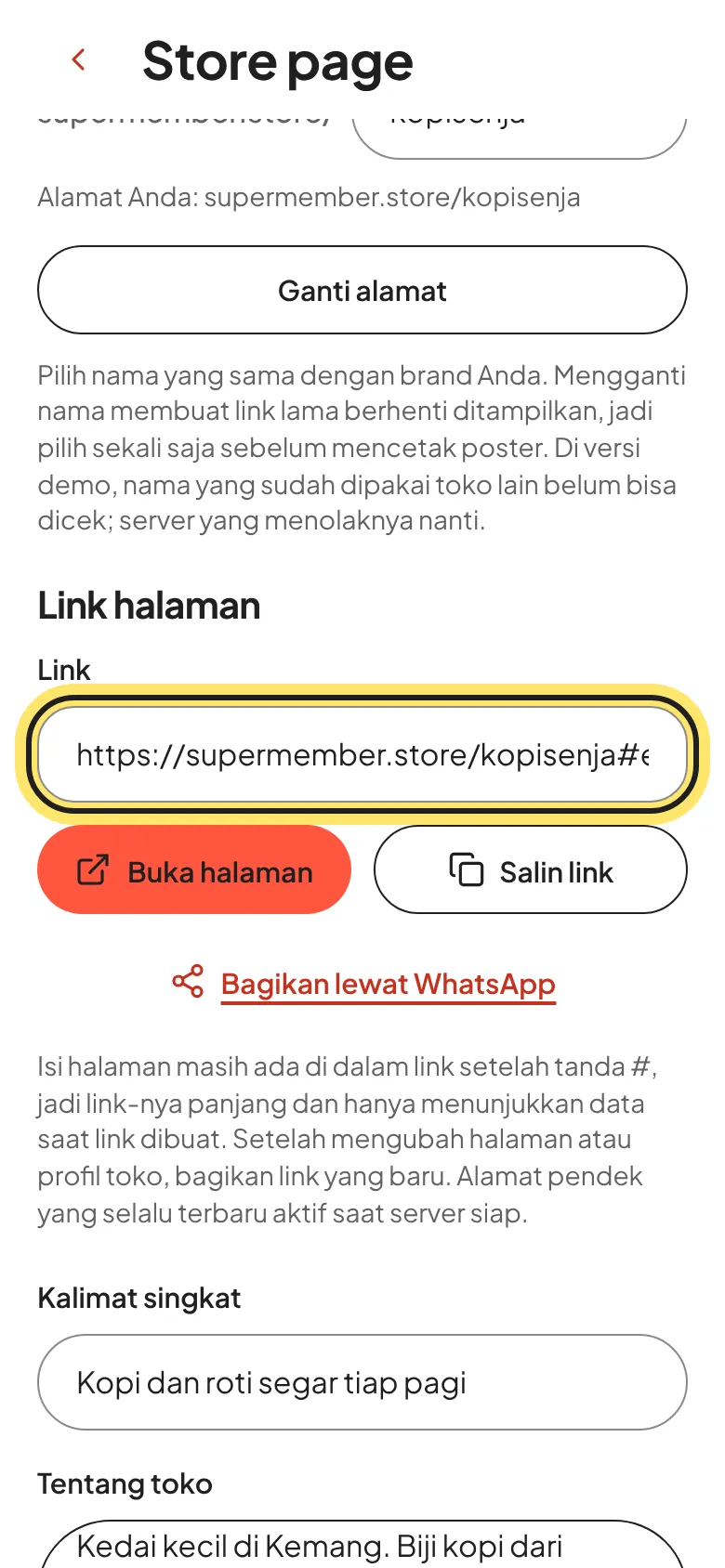
Di Link halaman, ketuk Buka halaman untuk melihat hasilnya, Salin link, atau Bagikan lewat WhatsApp.
-
Yang dilihat pelanggan
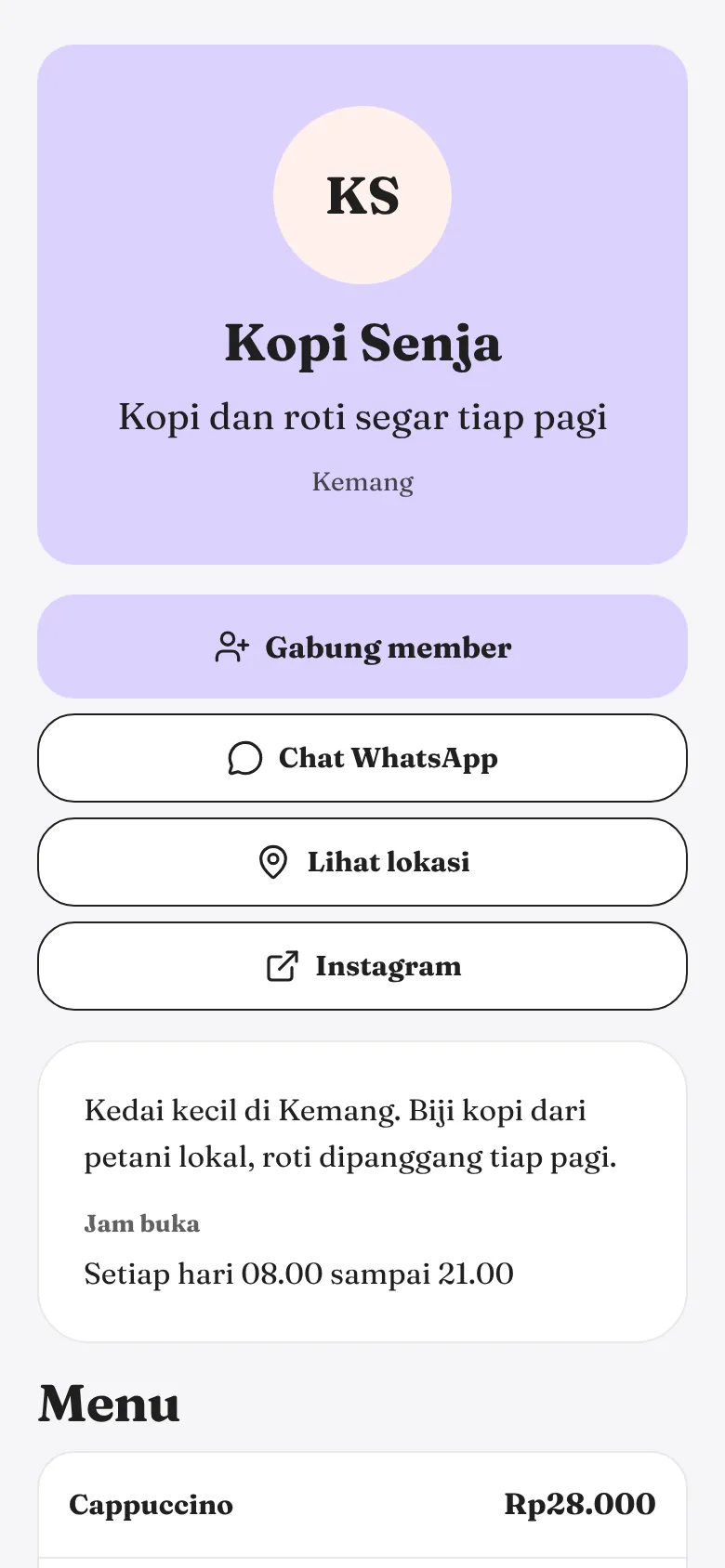
Pelanggan melihat nama toko, kalimat singkat, tombol Gabung member, Chat WhatsApp, Lihat lokasi, dan link Anda.
-
Menu dan bagikan
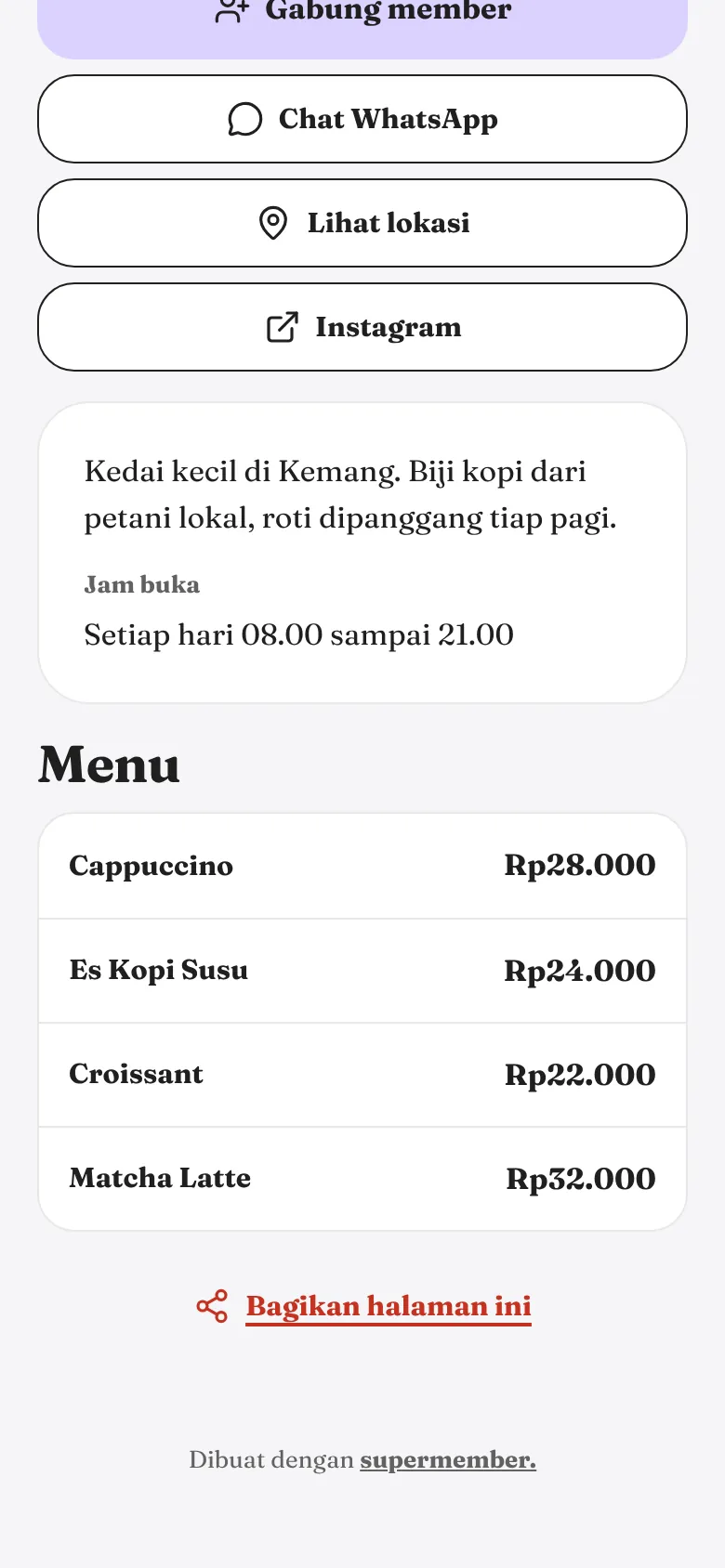
Lebih ke bawah ada Menu beserta harganya, lalu tombol Bagikan halaman ini.
Tim dan shift
Siapa yang boleh masuk, dan bagaimana kasir dibuka dan ditutup.
-
Tambah pengguna dan peran
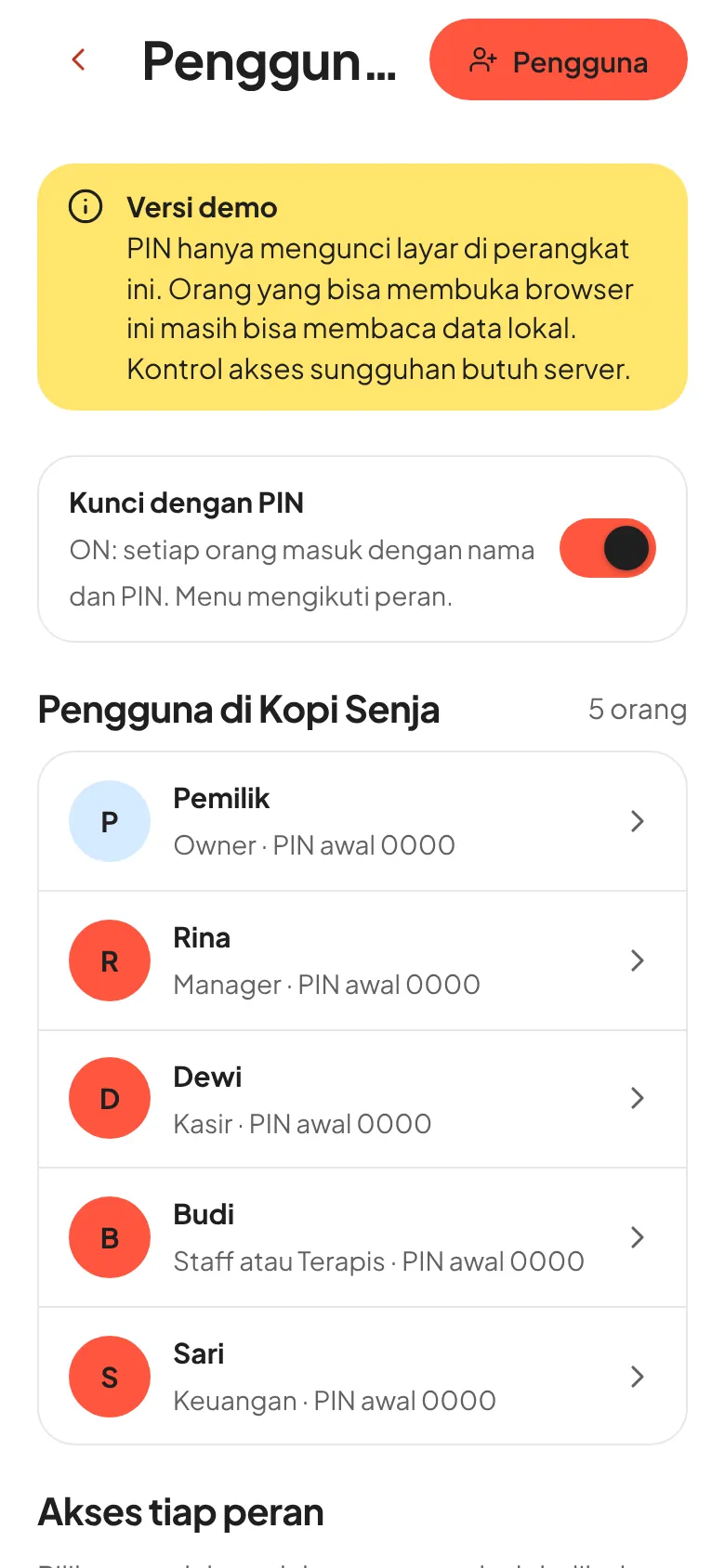
Buka Pengguna dan peran. Nyalakan Kunci dengan PIN supaya tiap orang masuk dengan nama dan PIN. Peran yang ada: Pemilik, Manager, Kasir, Staff atau Terapis, dan Keuangan; menu mengikuti peran. PIN awal 0000, sebaiknya segera diganti.
-
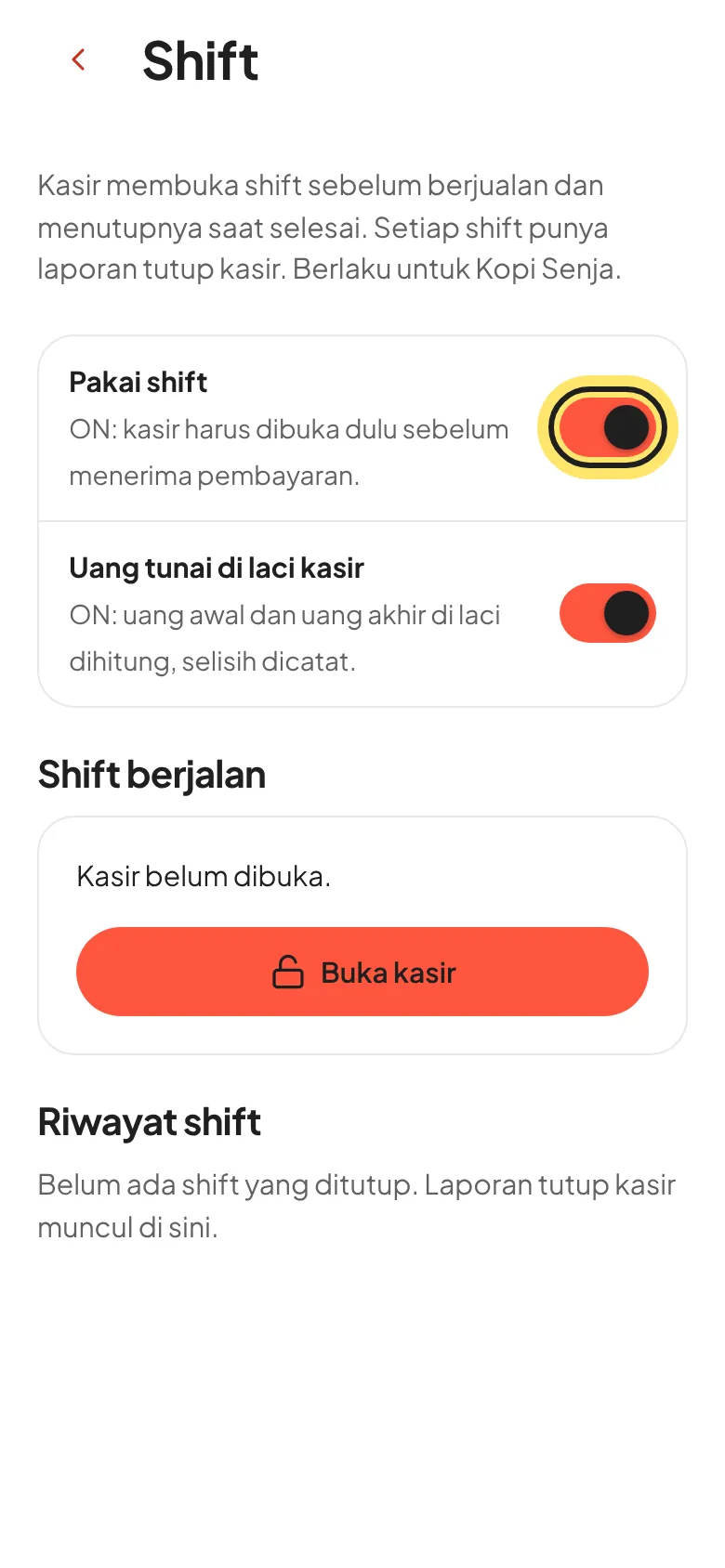
Nyalakan Shift
Buka Setting, lalu Shift, dan nyalakan Pakai shift. Kasir harus dibuka dulu sebelum menerima pembayaran. Nyalakan juga Uang tunai di laci kasir kalau Anda ingin menghitung uang awal dan akhir.