Jalankan toko tiap hari
Dari member yang bergabung, membuka kasir, berjualan, sampai tutup kasir dan membaca laporan shift.
10 topik, 27 langkah. Contoh: toko Kopi Senja.
Member bergabung
Contoh: Maya Putri memindai poster QR.
-
Member memindai QR
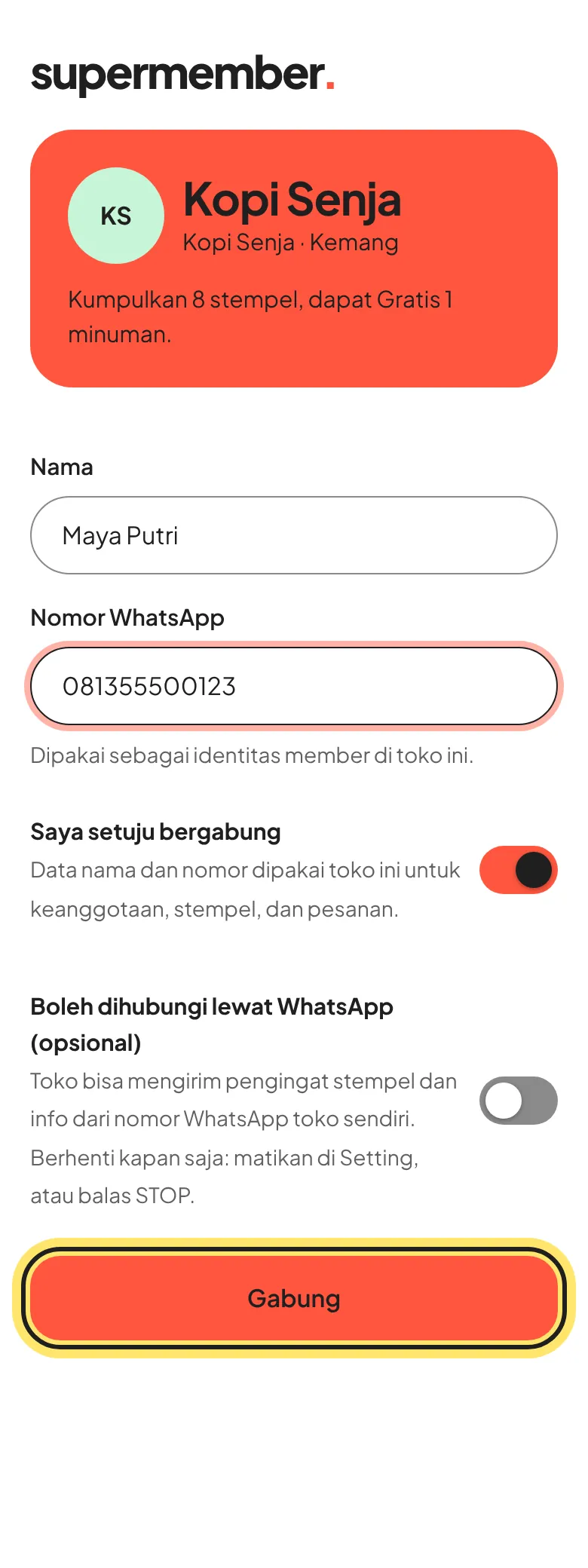
Member memindai poster QR. App Member terbuka dan menampilkan toko Anda. Mereka mengisi Nama dan Nomor WhatsApp, menyetujui bergabung, lalu mengetuk Gabung.
-
Kartu member jadi
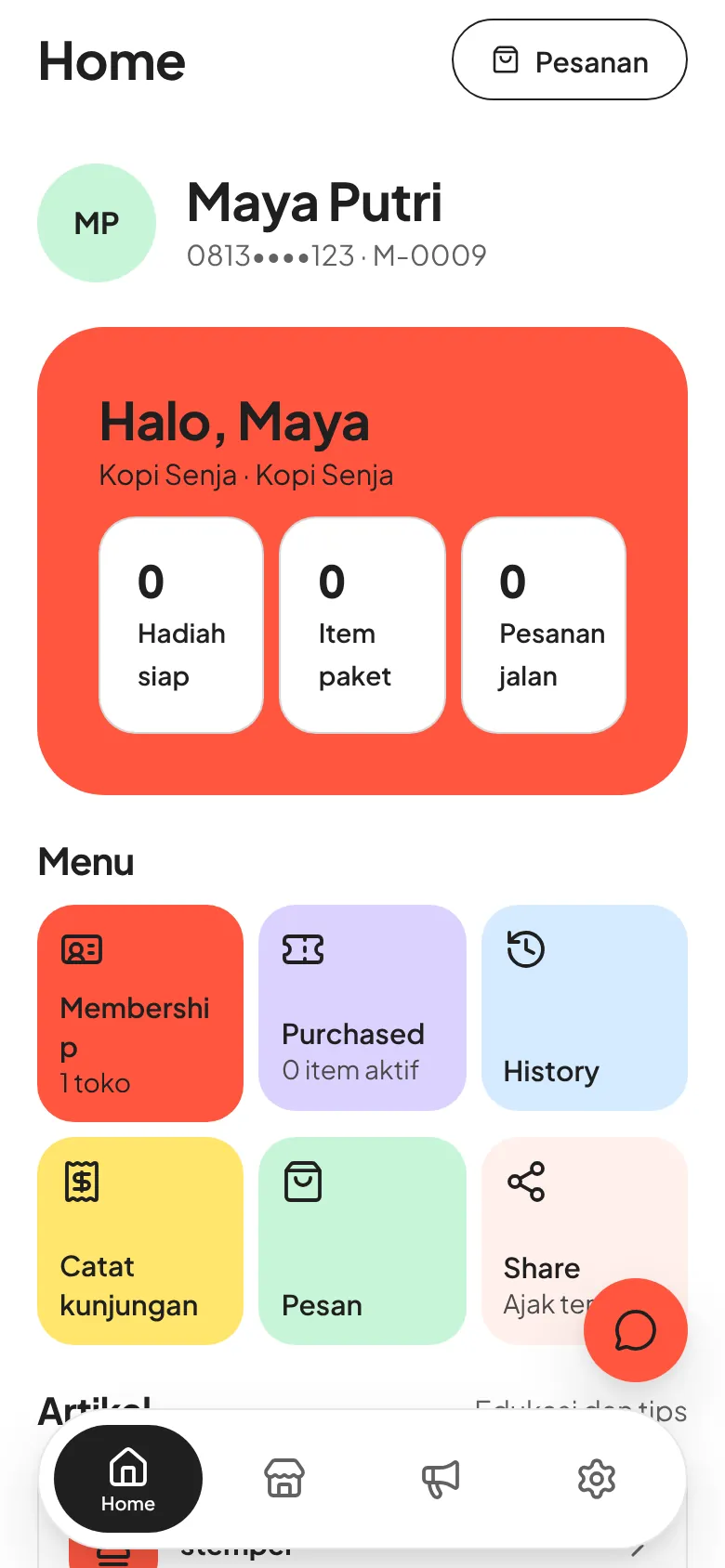
Setelah bergabung, member melihat kartu stempel Kopi Senja serta ringkasan hadiah siap, item paket, dan pesanan berjalan.
-
Member muncul di toko
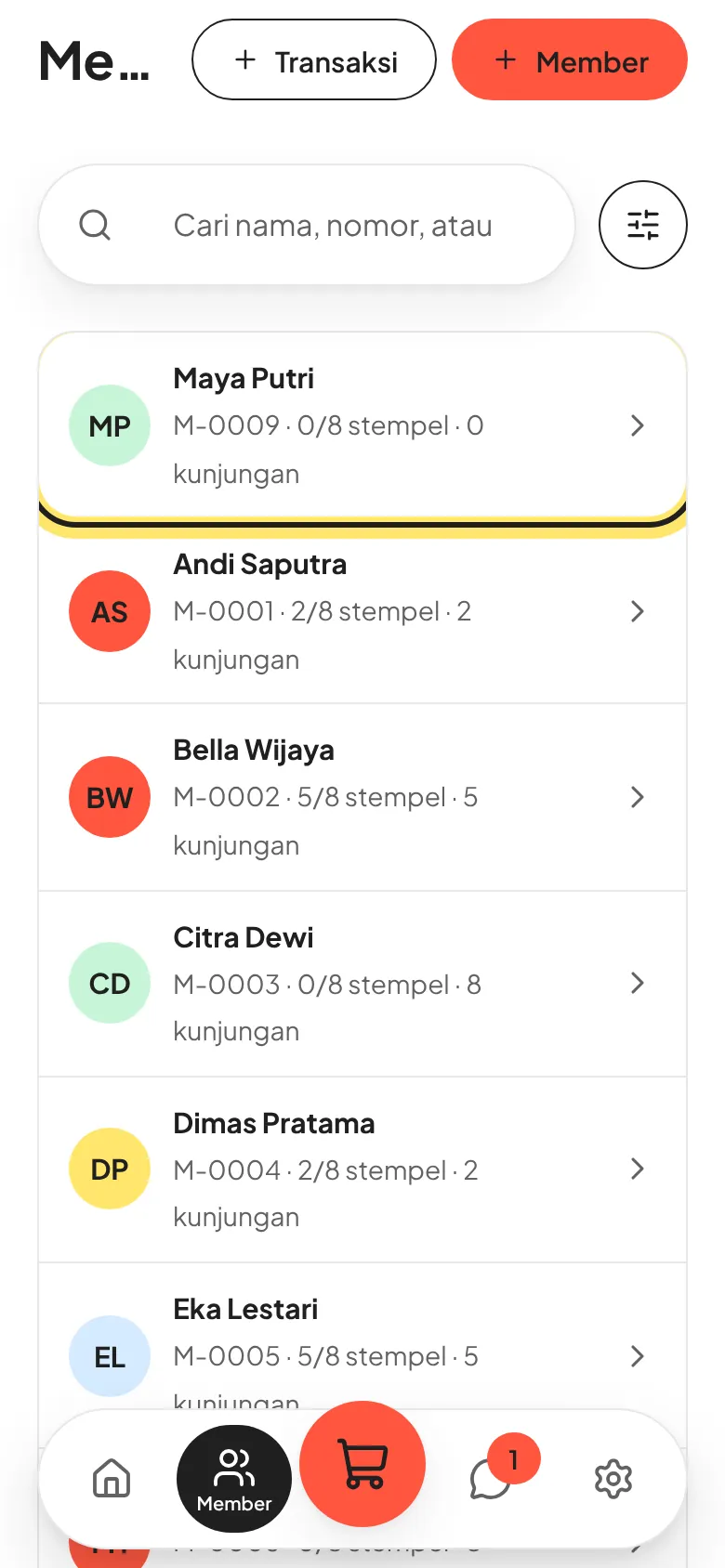
Di app Store, buka Member. Maya Putri muncul dengan kode M-0009 dan 0 dari 8 stempel. Ketuk namanya untuk melihat detailnya.
Buka kasir
Dilakukan di awal tiap shift, kalau Shift menyala.
-
Kasir belum dibuka
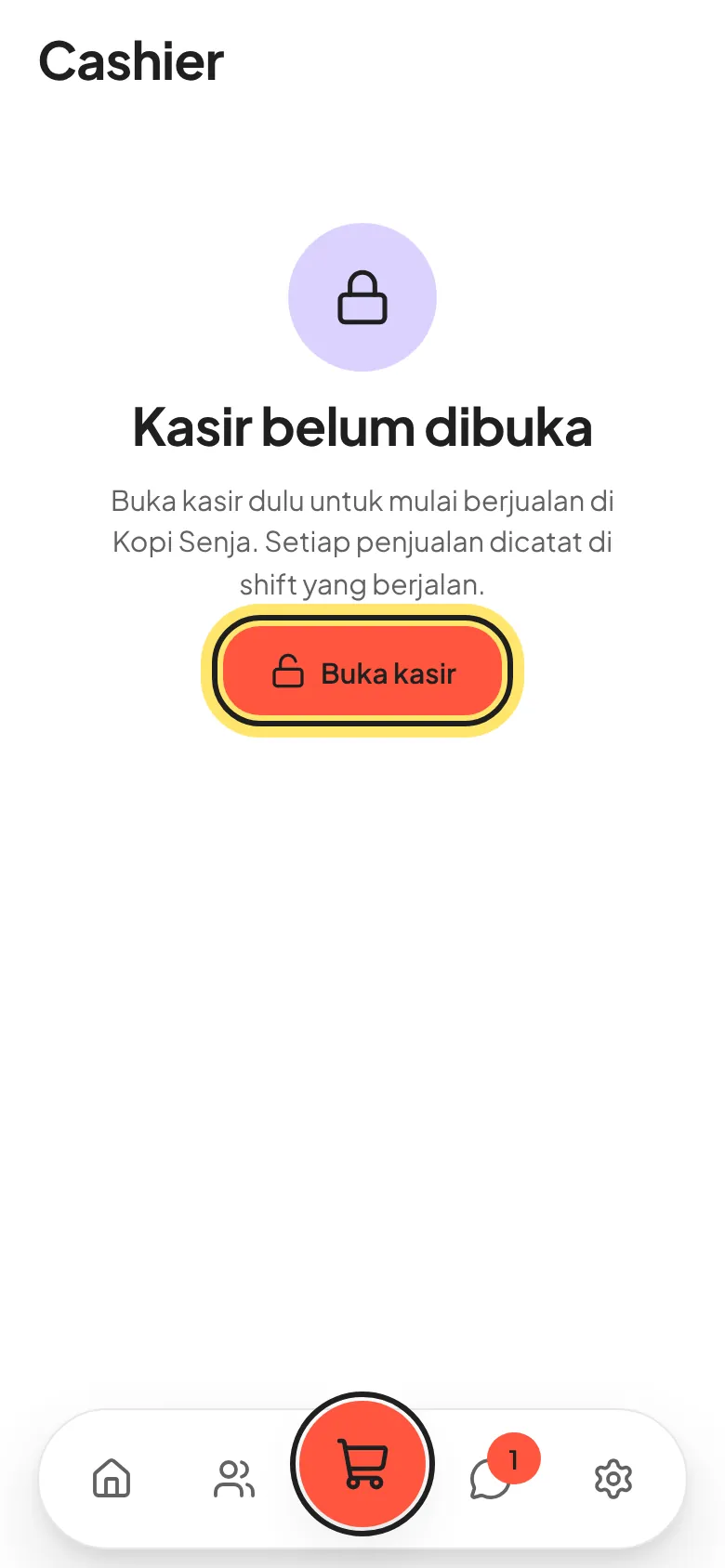
Kalau Shift menyala, tab Cashier meminta Anda membuka kasir lebih dulu. Ketuk Buka kasir.
-
Isi uang awal
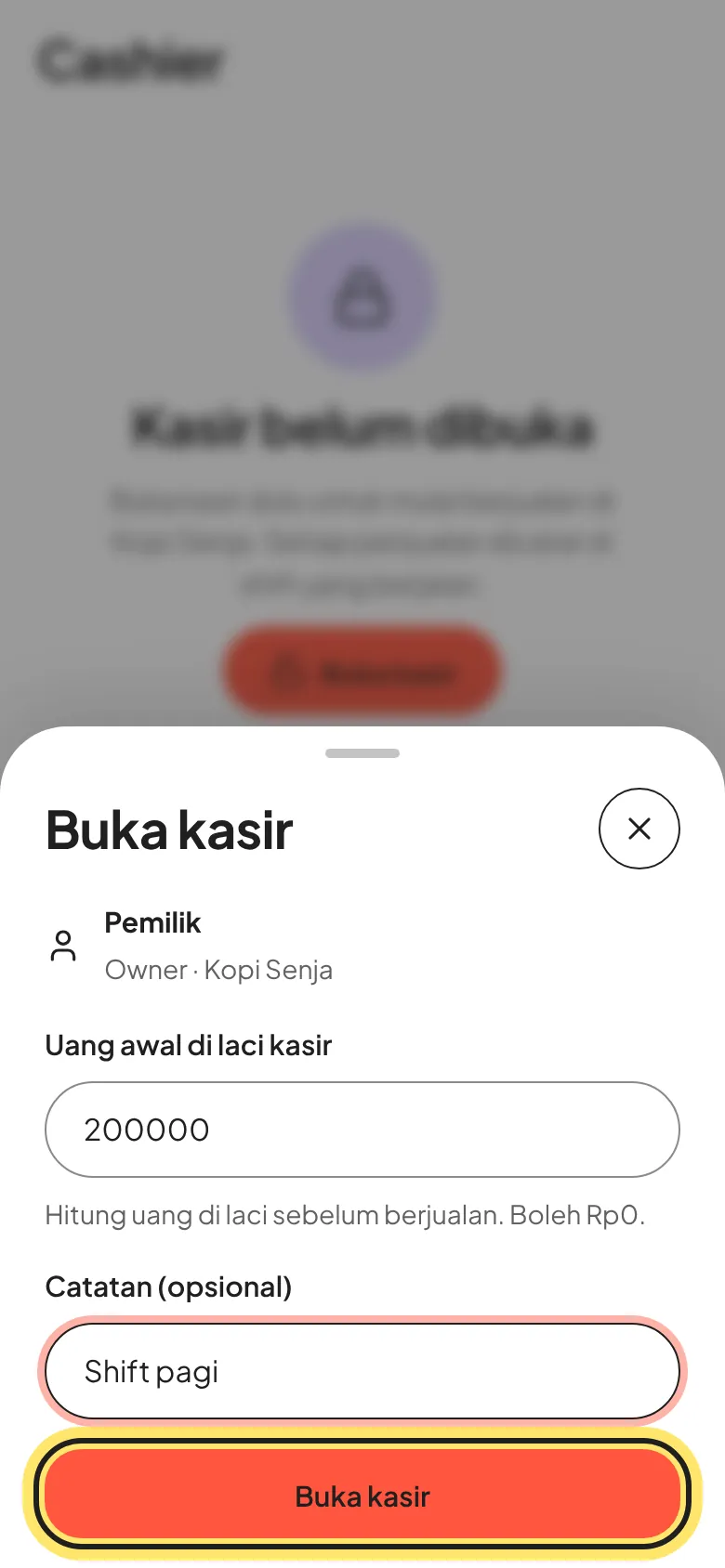
Isi Uang awal di laci kasir (boleh Rp0) dan Catatan kalau perlu, misalnya Shift pagi. Ketuk Buka kasir. Nama Anda dan jam buka tercatat di shift.
Jual di Cashier
Dari memilih produk sampai struk.
-
Pilih produk
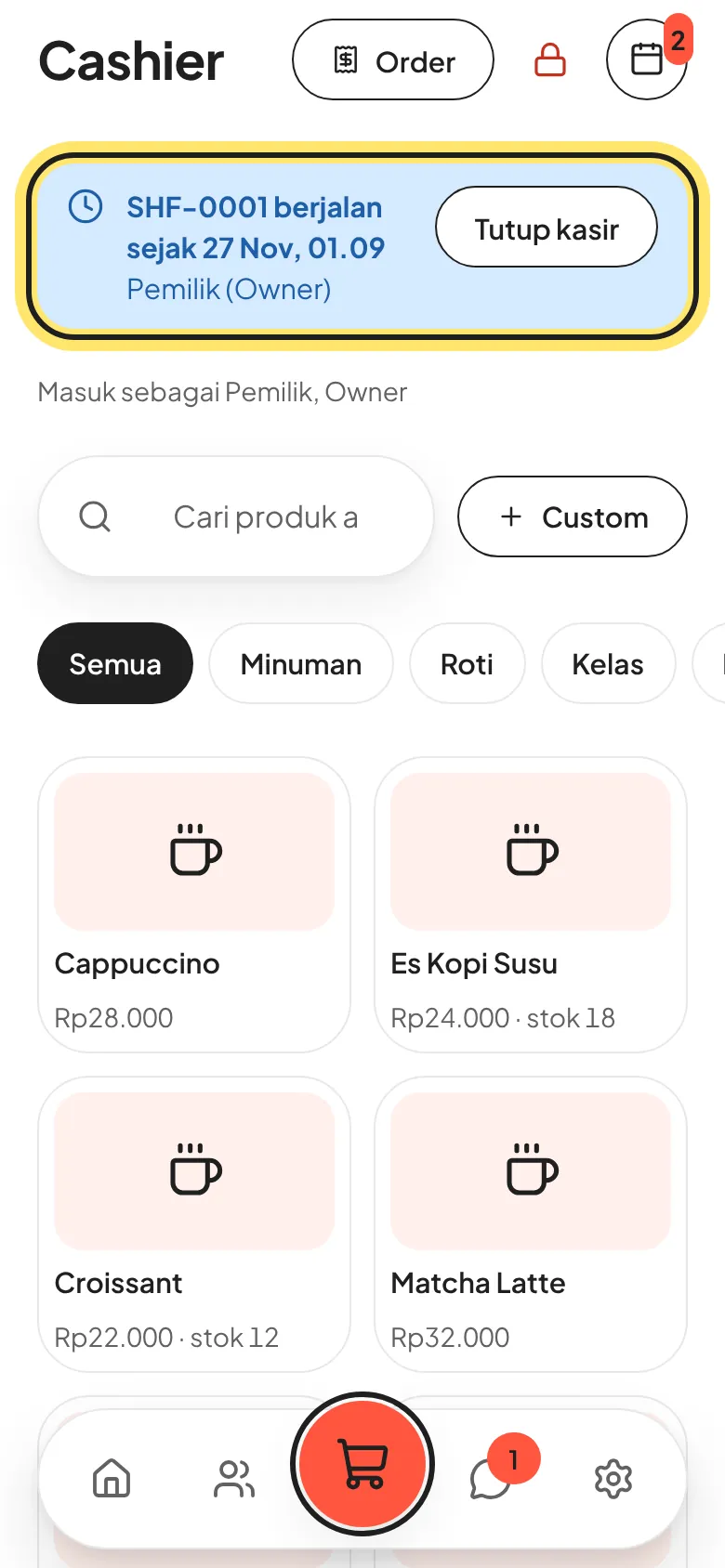
Bar biru menunjukkan shift yang berjalan dan tombol Tutup kasir. Cari produk atau pilih kategori, lalu ketuk produk untuk menambah. Tombol Custom untuk item yang tidak ada di katalog.
-
Lihat order
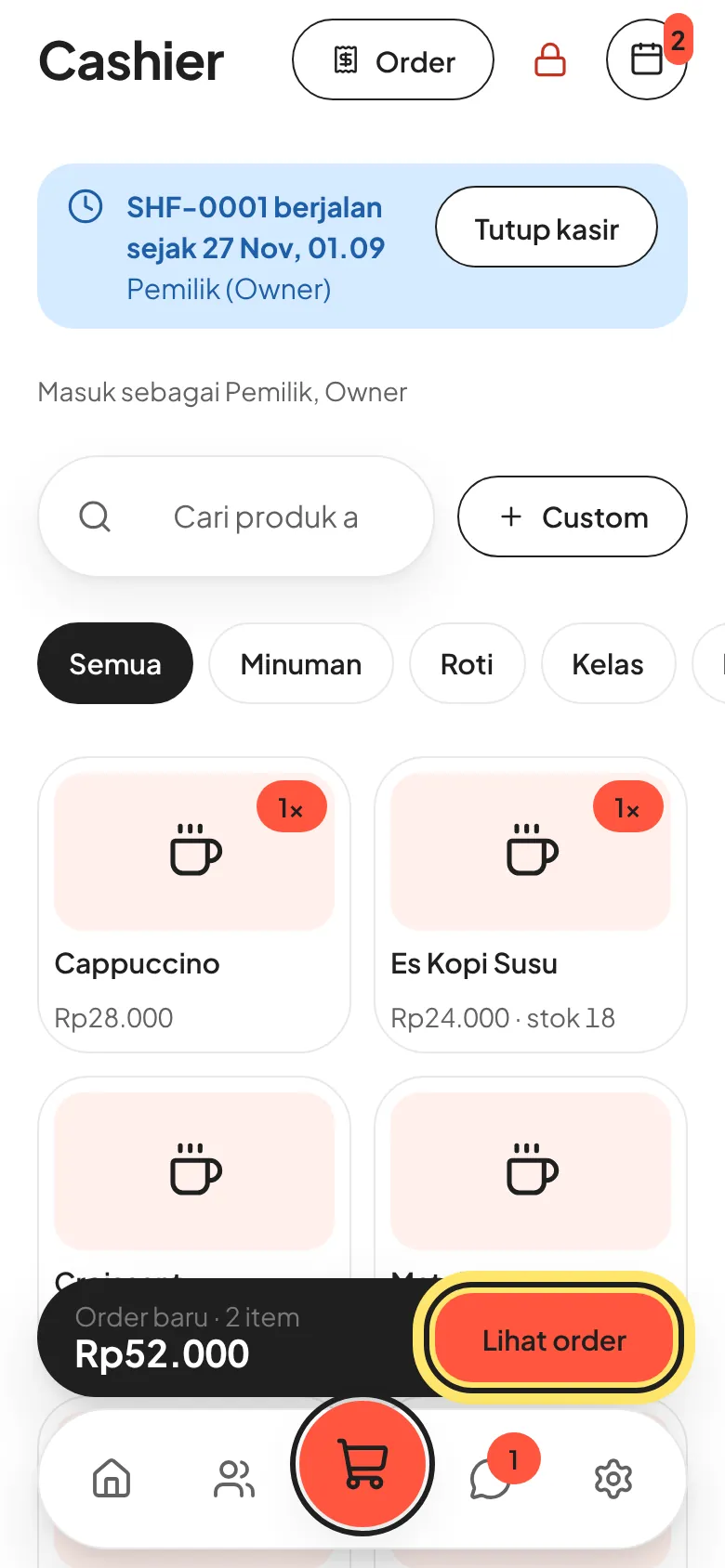
Tiap ketukan menambah satu. Bar hitam di bawah menunjukkan jumlah item dan total. Ketuk Lihat order.
-
Periksa order
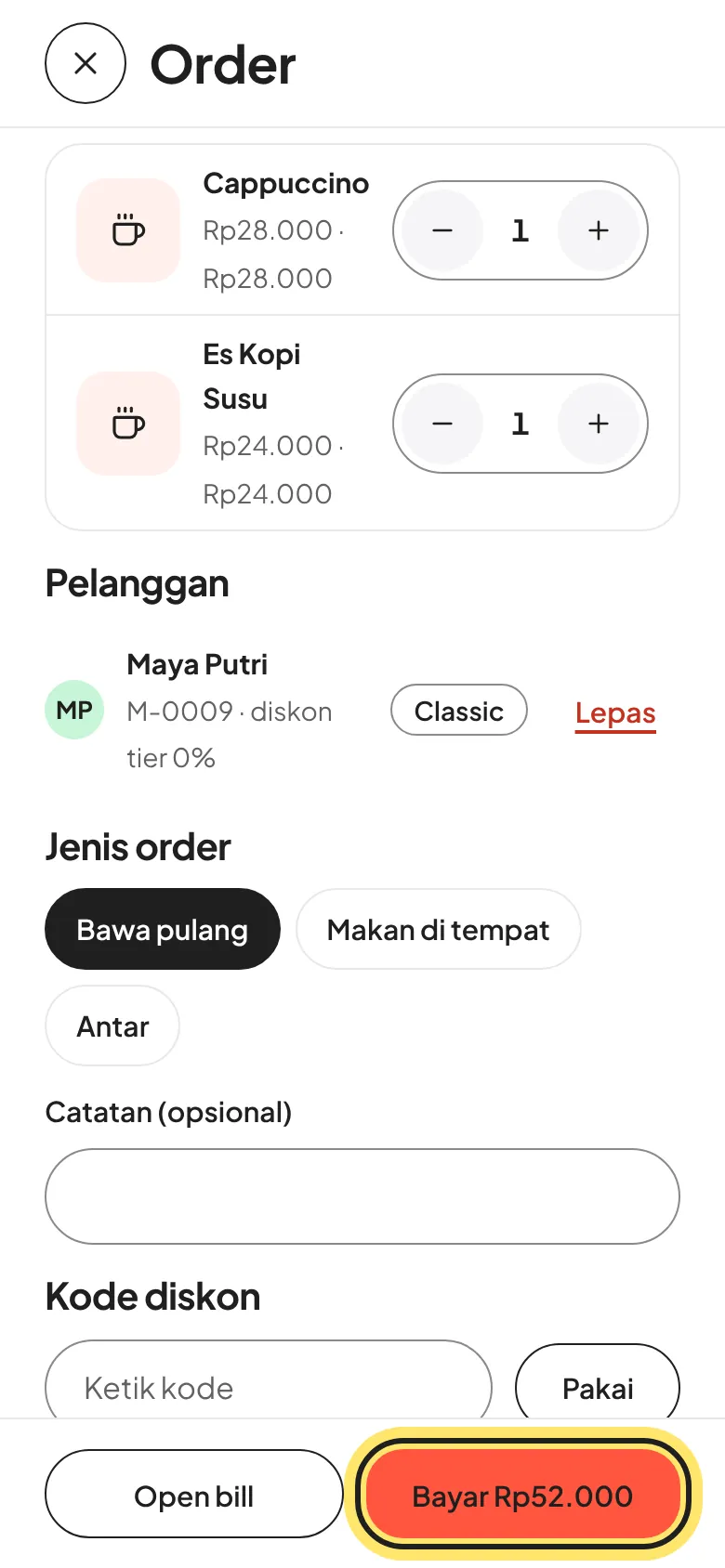
Atur jumlah dengan tombol tambah dan kurang. Pilih Pelanggan: member (diskon tier ikut dihitung) atau biarkan tanpa member. Pilih Jenis order, isi Catatan atau Kode diskon bila ada. Ketuk Bayar, atau Open bill untuk menyimpan dulu.
-
Pilih metode bayar
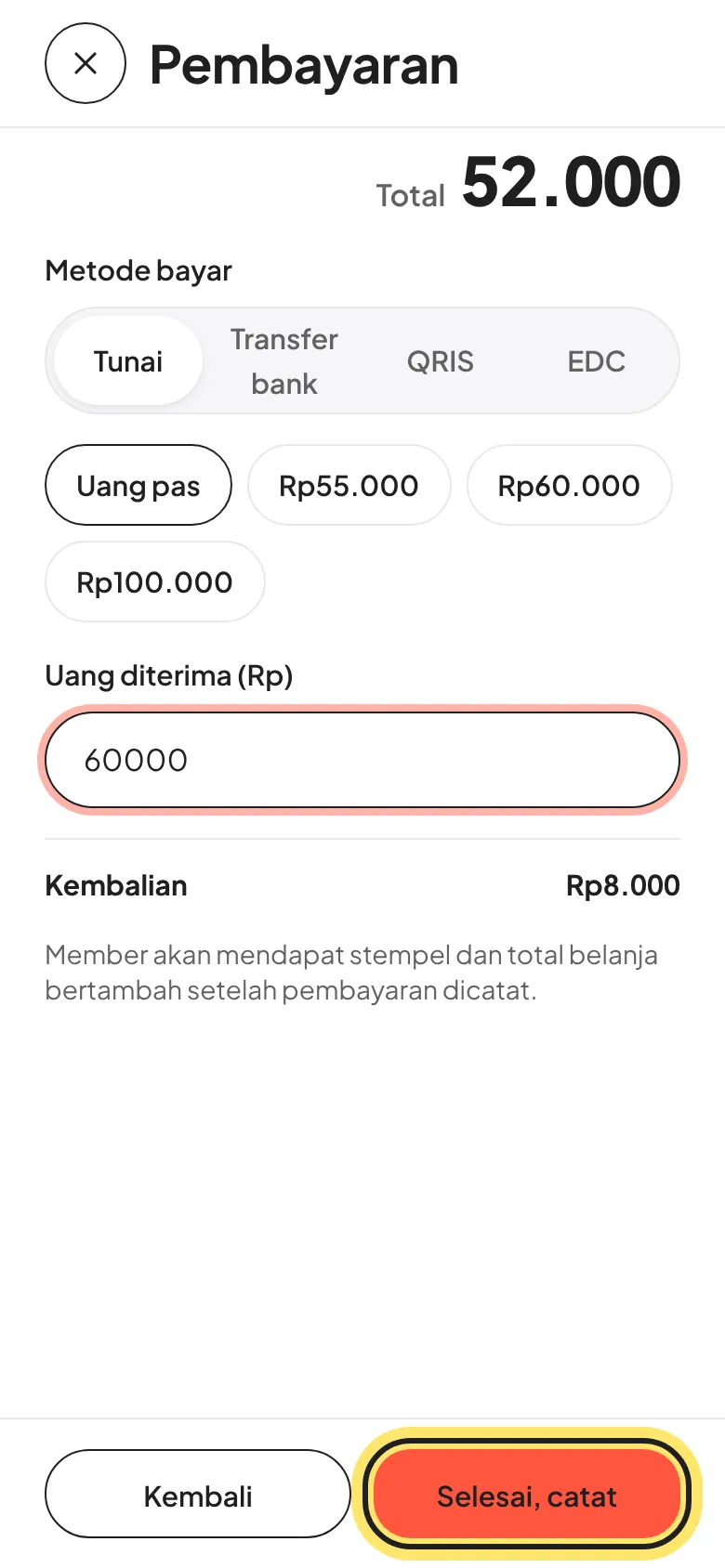
Pilih Tunai, Transfer bank, QRIS, atau EDC. Untuk tunai, ketuk Uang pas atau isi Uang diterima; Kembalian dihitung otomatis. Ketuk Selesai, catat.
-
Struk dan stempel
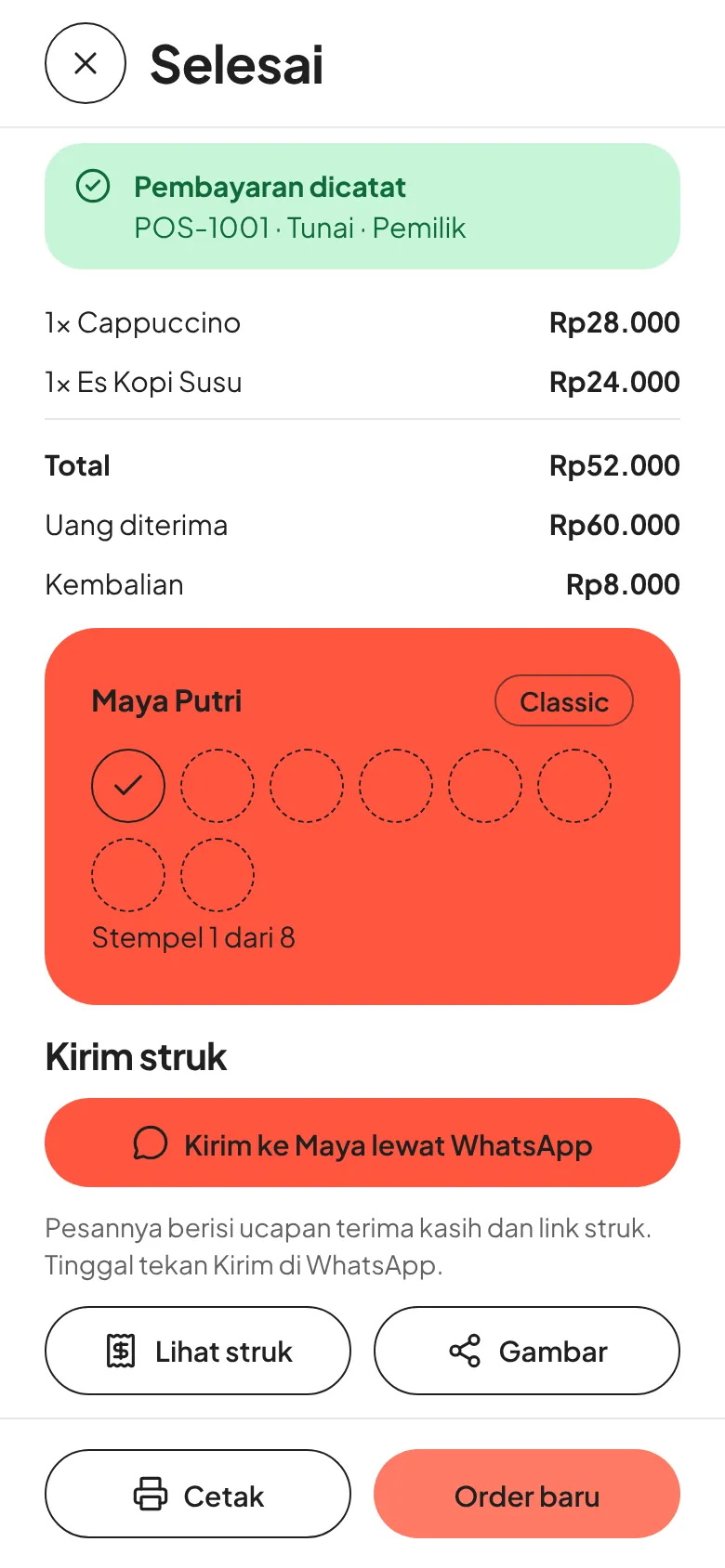
Pembayaran tercatat dan member otomatis mendapat stempel. Kirim struk lewat WhatsApp, lihat struk, simpan sebagai gambar, atau cetak. Ketuk Order baru untuk lanjut.
Setujui pembayaran dari member
Member juga bisa mencatat pembayaran dari app mereka.
-
Cek Menunggu verifikasi
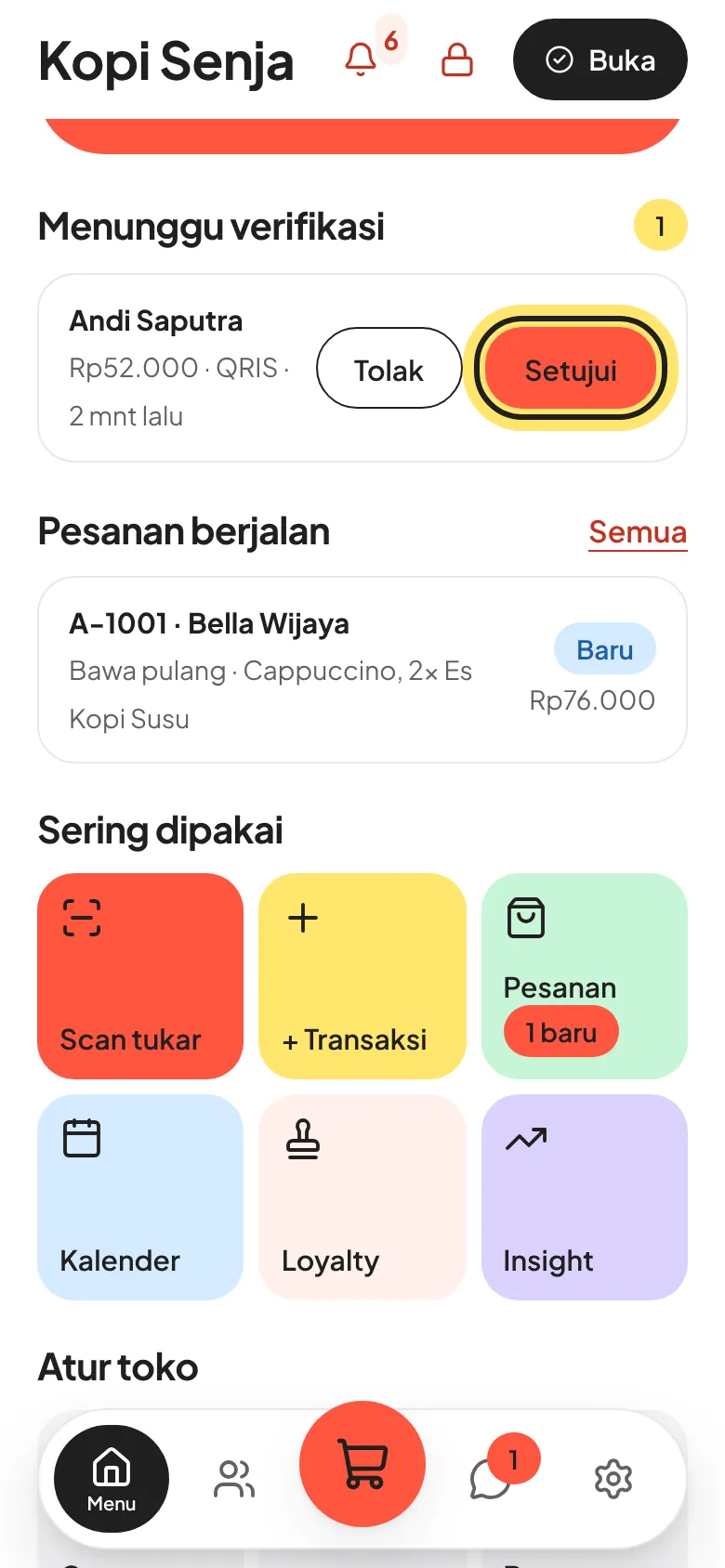
Di Beranda, bagian Menunggu verifikasi menampilkan nama, jumlah, dan metode. Cocokkan dengan uang yang masuk, lalu ketuk Setujui. Ketuk Tolak kalau tidak cocok.
Pesanan online
Pesanan yang dibuat member dari app mereka.
-
Lihat pesanan
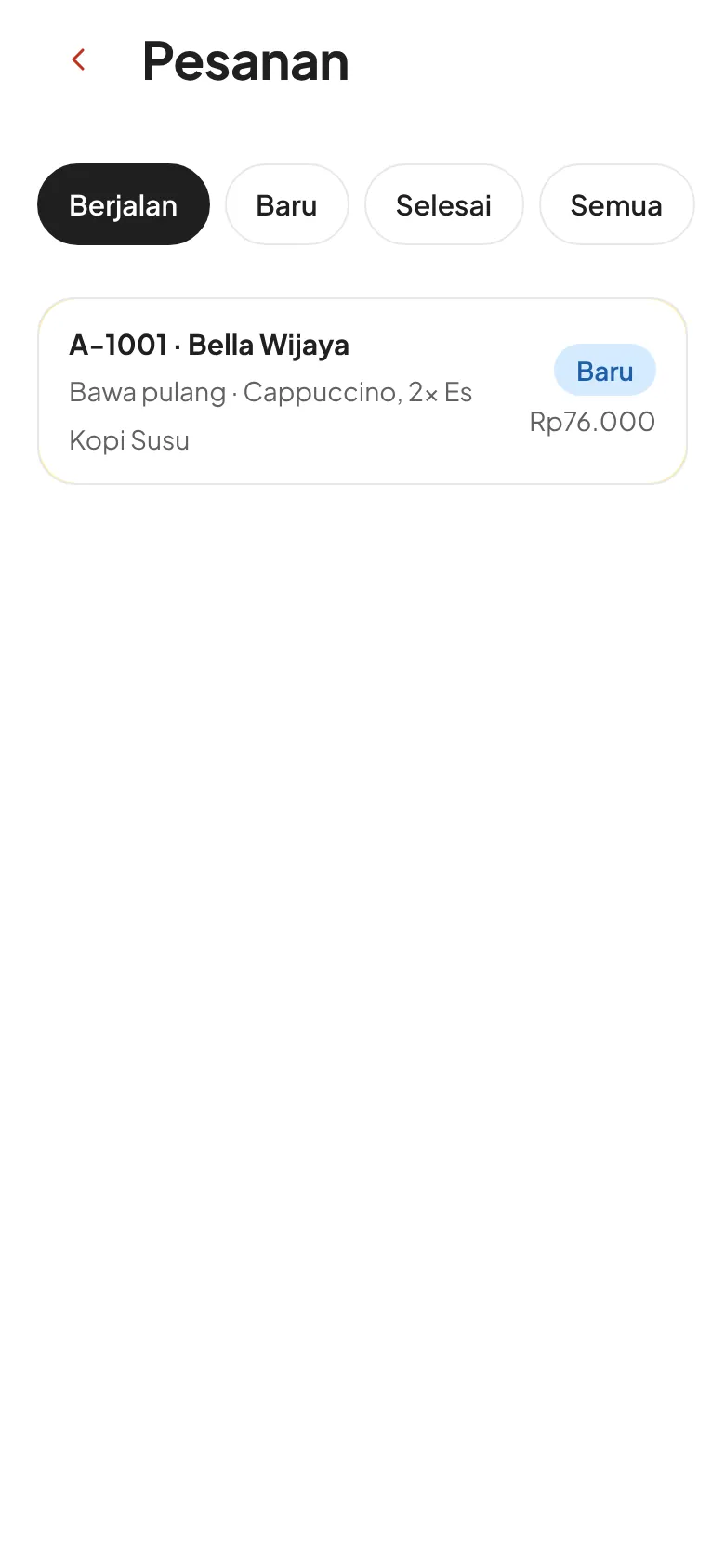
Pesanan dari app member muncul di Pesanan, dengan tab Berjalan, Baru, Selesai, dan Semua. Ketuk satu pesanan untuk membukanya.
-
Proses pesanan
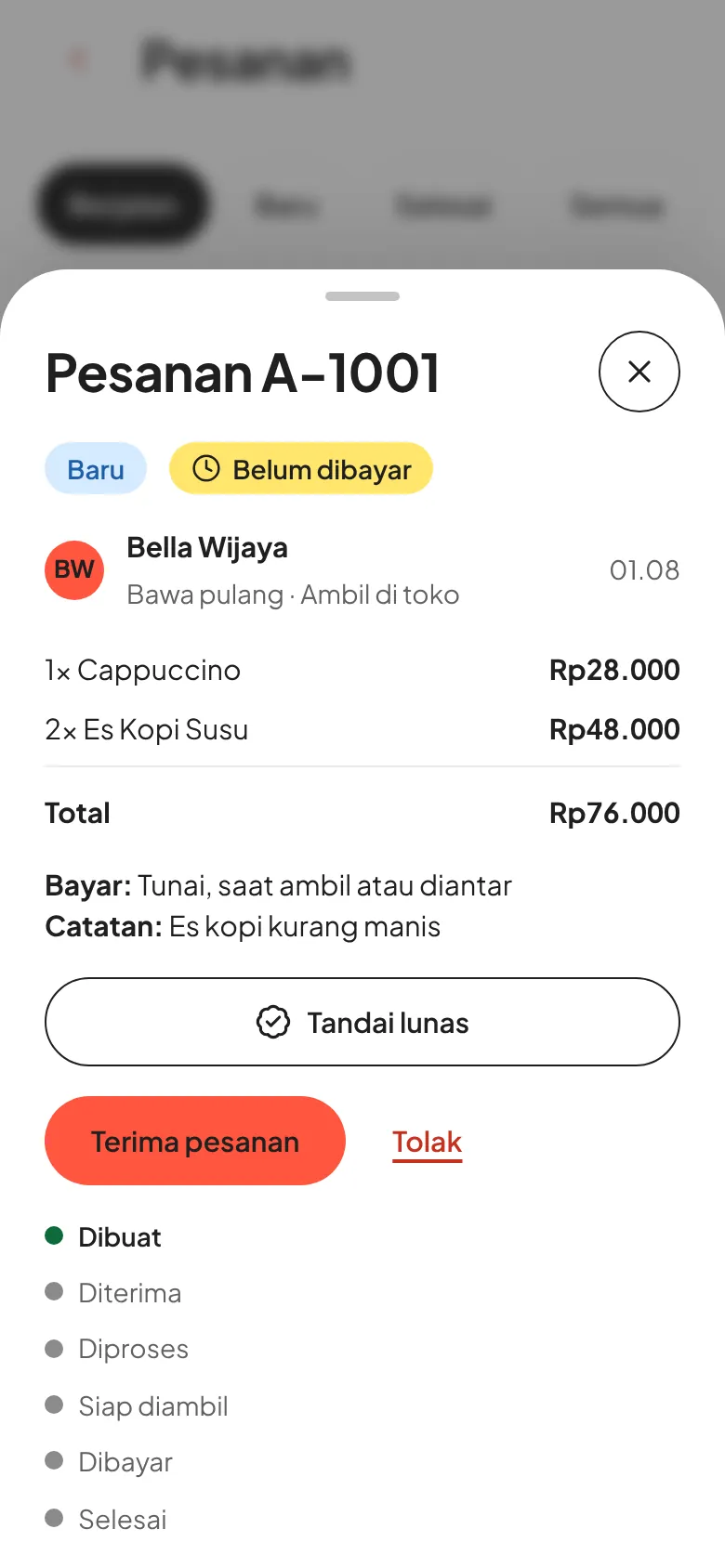
Lihat isi, jenis, dan catatan pesanan. Ketuk Terima pesanan atau Tolak. Pesanan lalu bergerak lewat Diterima, Diproses, Siap diambil, Dibayar, dan Selesai. Kalau dibayar tunai di tempat, ketuk Tandai lunas.
Catat dan tukar
Untuk penjualan di luar Cashier dan hadiah yang ditukar.
-
Catat transaksi di luar Cashier
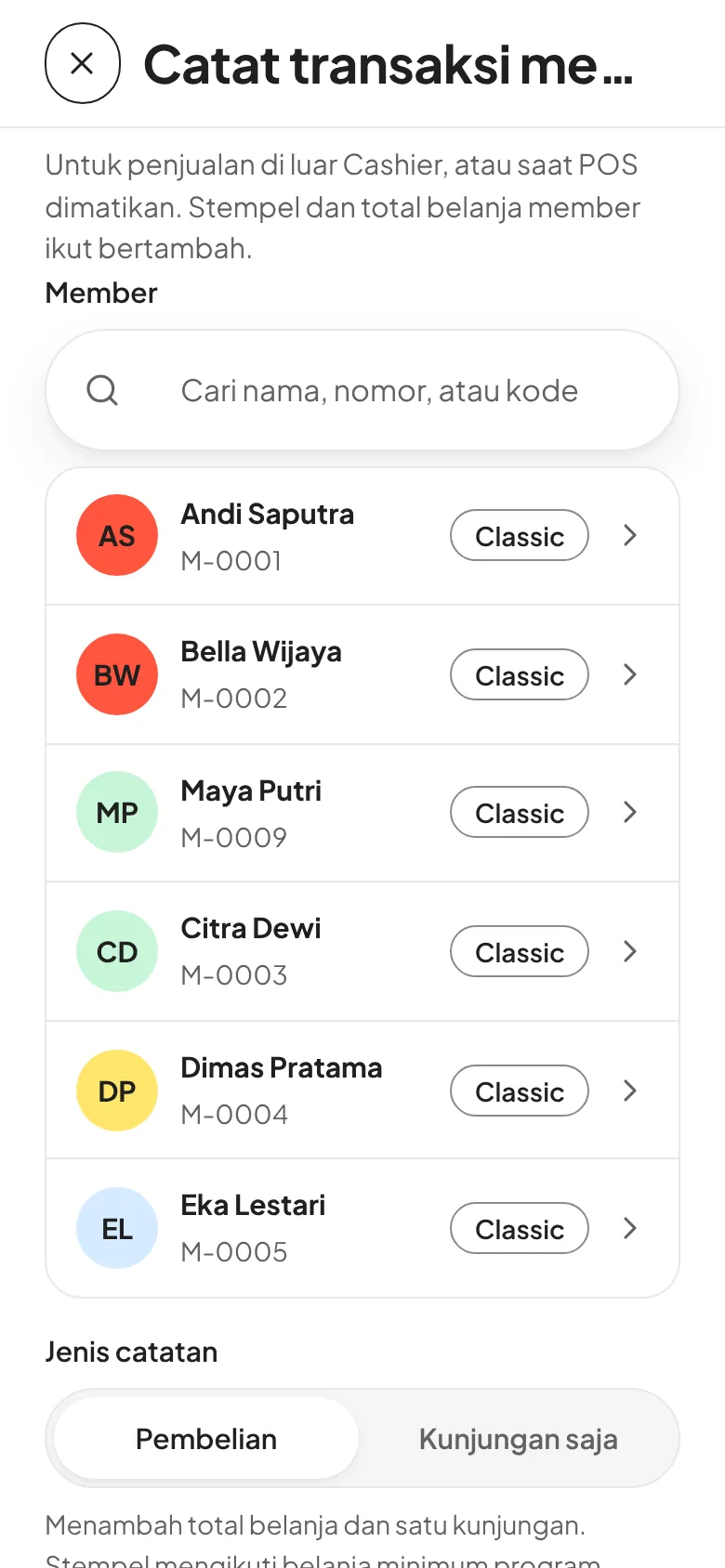
Dari Home ketuk + Transaksi. Pilih Member, pilih Jenis catatan (Pembelian atau Kunjungan saja), lalu isi jumlahnya. Dipakai untuk penjualan di luar Cashier atau saat POS dimatikan; boleh sampai 90 hari ke belakang. Stempel dan total belanja ikut bertambah.
-
Tukar hadiah dan paket
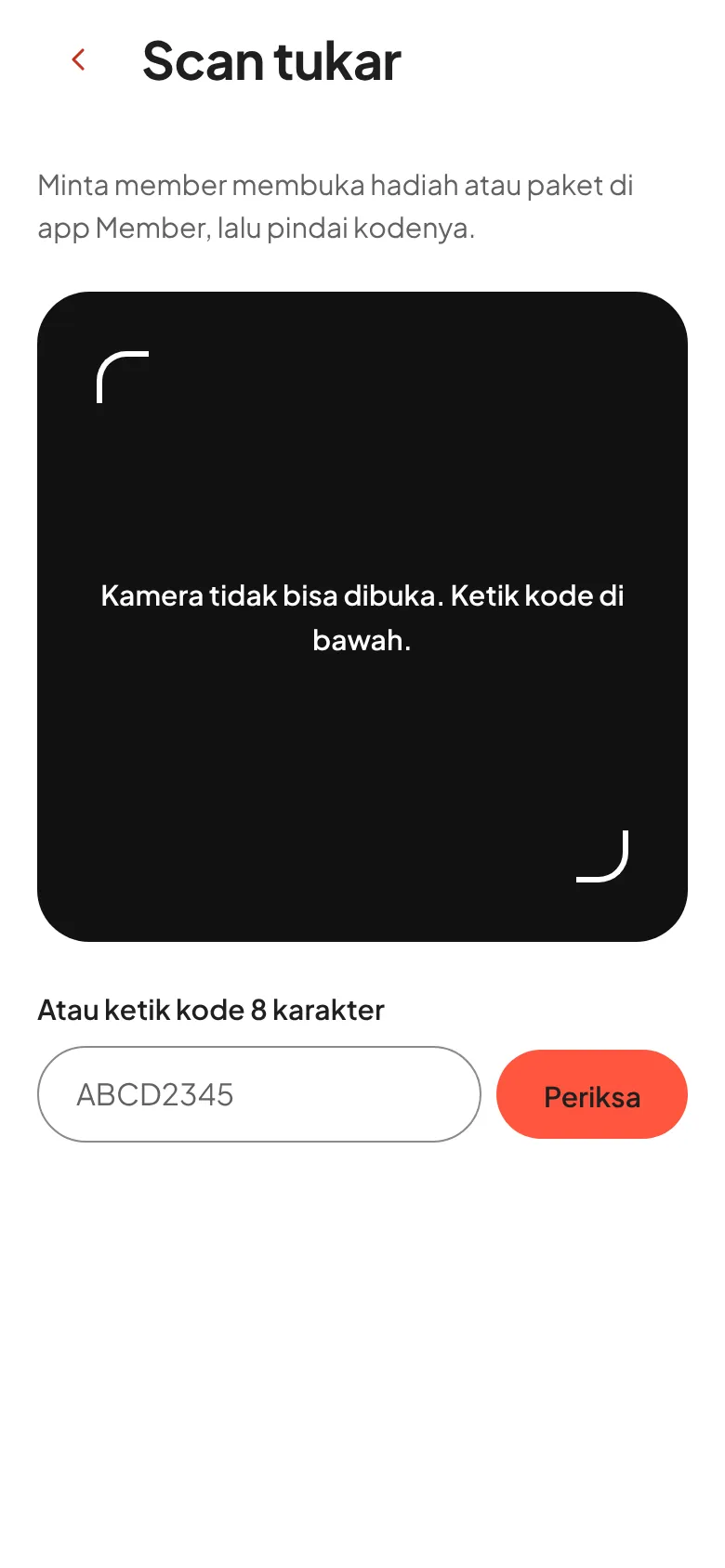
Minta member membuka hadiah atau paketnya di app Member, lalu pindai kodenya di Scan tukar. Kalau kamera tidak bisa dipakai, ketik kode 8 karakter dan ketuk Periksa.
Reservasi
Jadwal untuk layanan seperti kelas atau sewa lapangan.
-
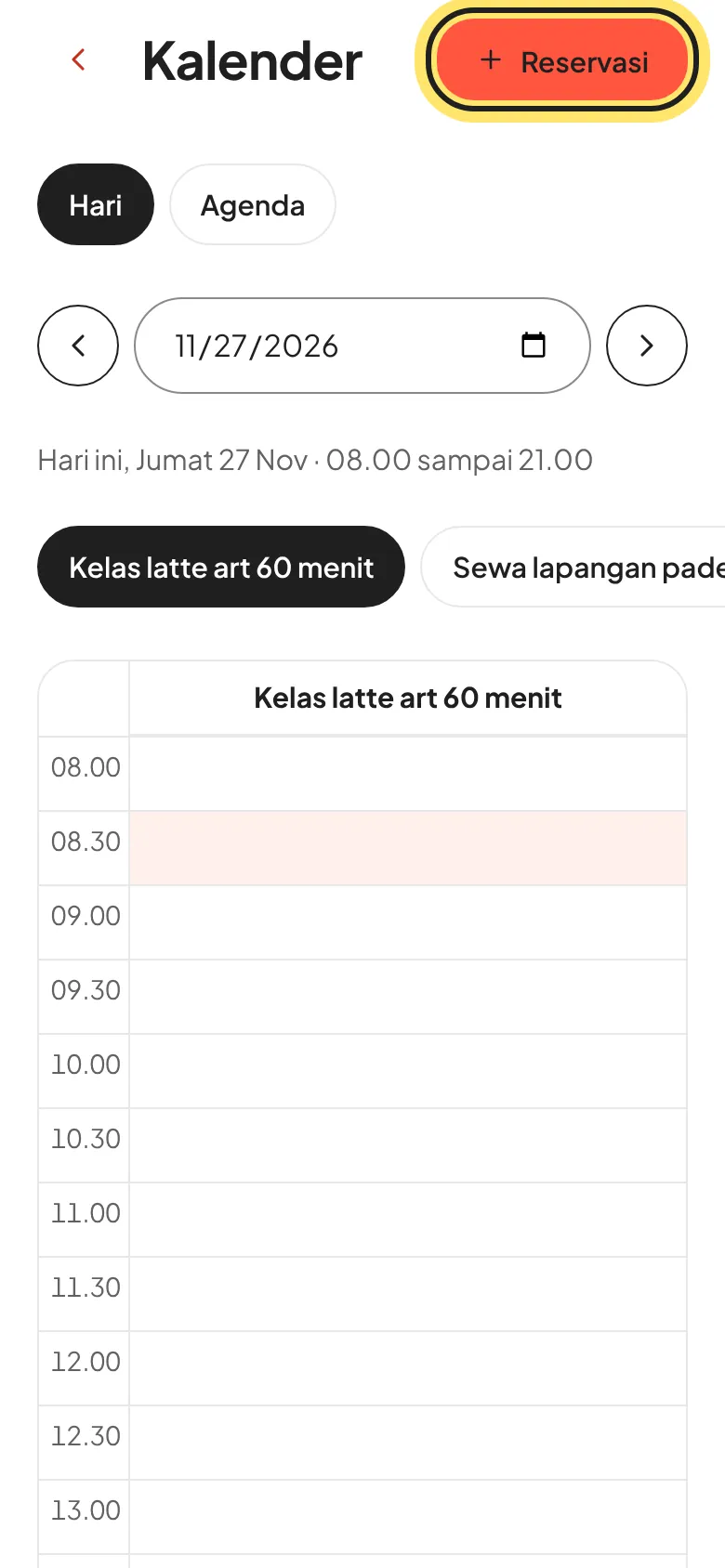
Buka Kalender
Kalender menampilkan jadwal per hari atau Agenda, satu kolom per layanan. Ketuk + Reservasi.
-
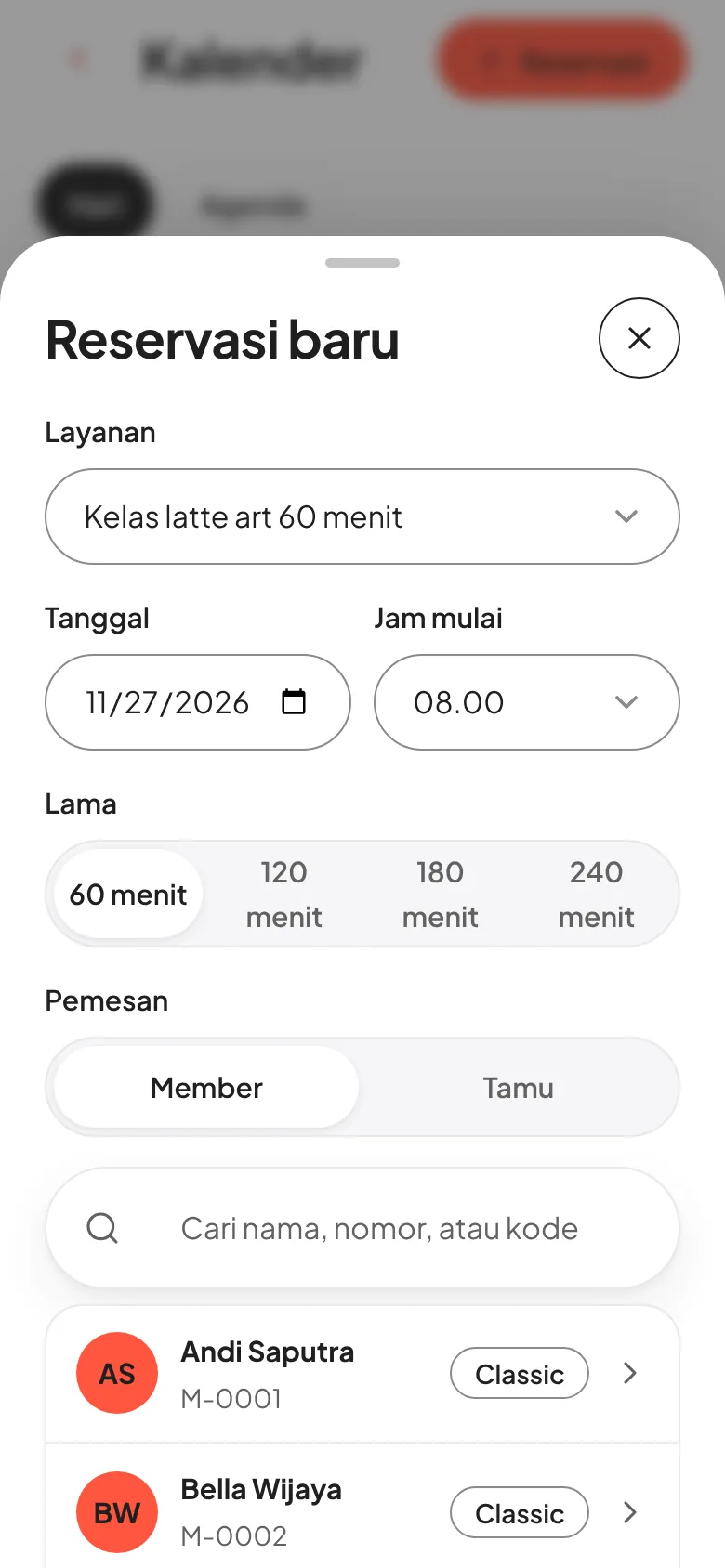
Isi reservasi
Pilih Layanan, Tanggal, Jam mulai, dan Lama. Pilih pemesan: Member (cari namanya) atau Tamu. Simpan, lalu jadwalnya tampil di Kalender.
Chat dengan member
Member memulai, Anda membalas.
-
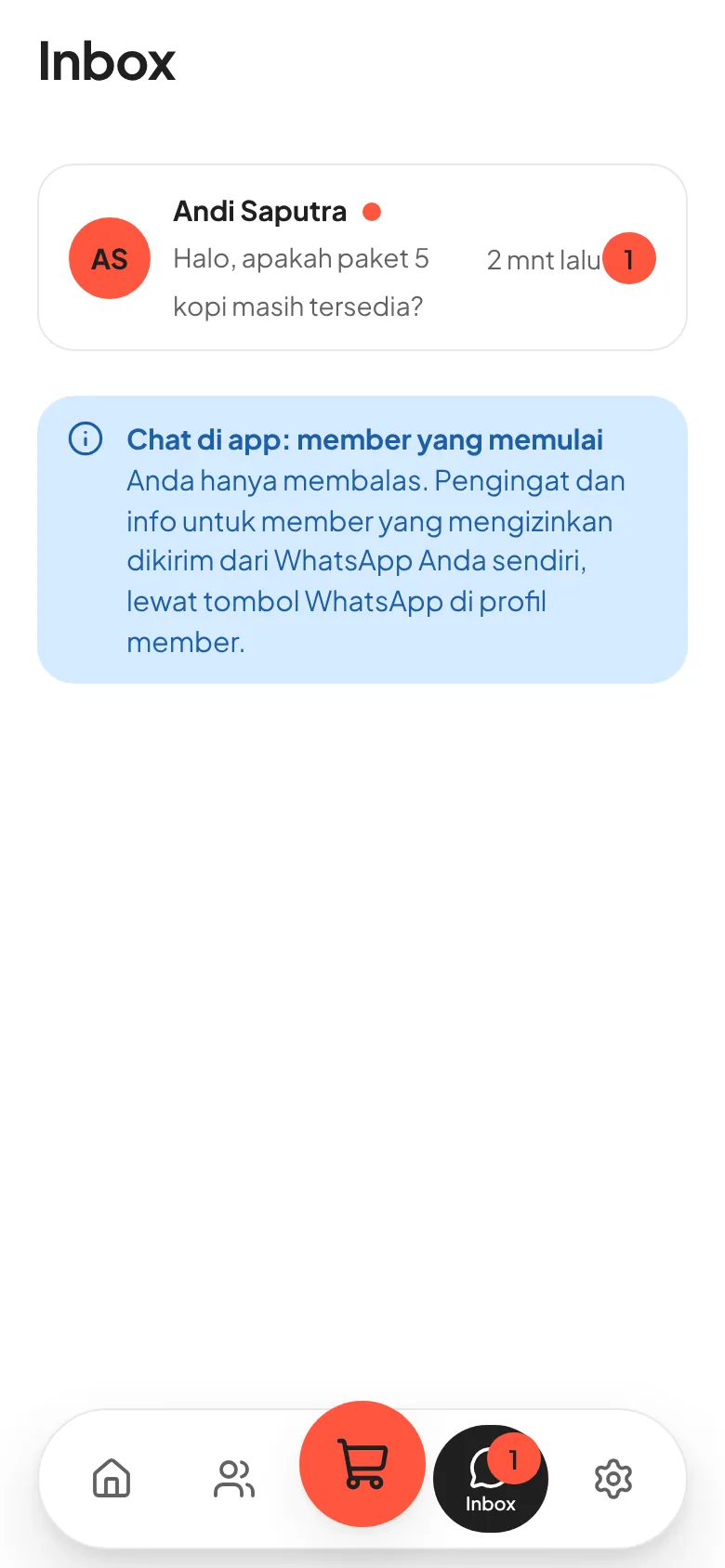
Balas di Inbox
Chat dimulai oleh member dari app mereka. Anda hanya membalas di Inbox. Titik merah dan angka menandai pesan baru.
Tutup kasir
Dilakukan di akhir tiap shift.
-
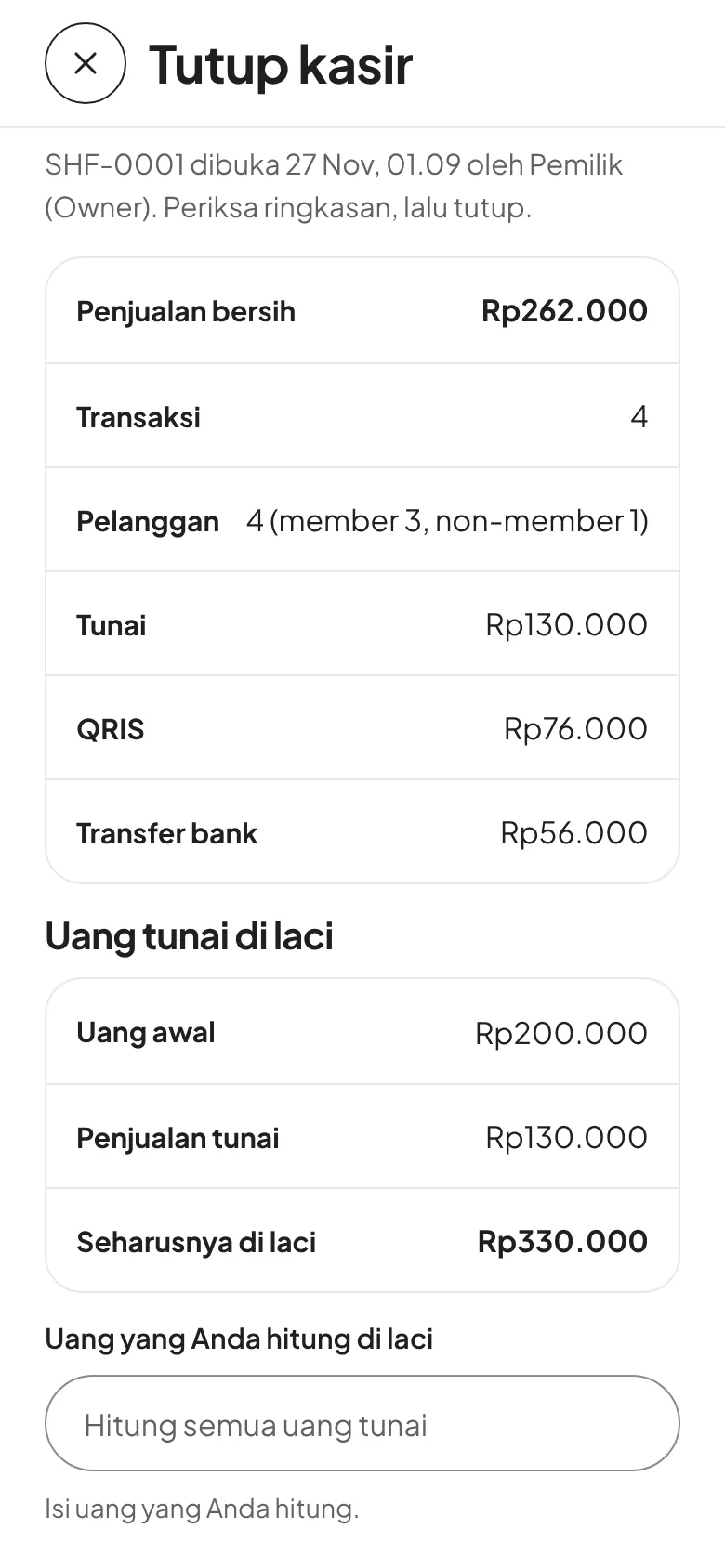
Periksa ringkasan
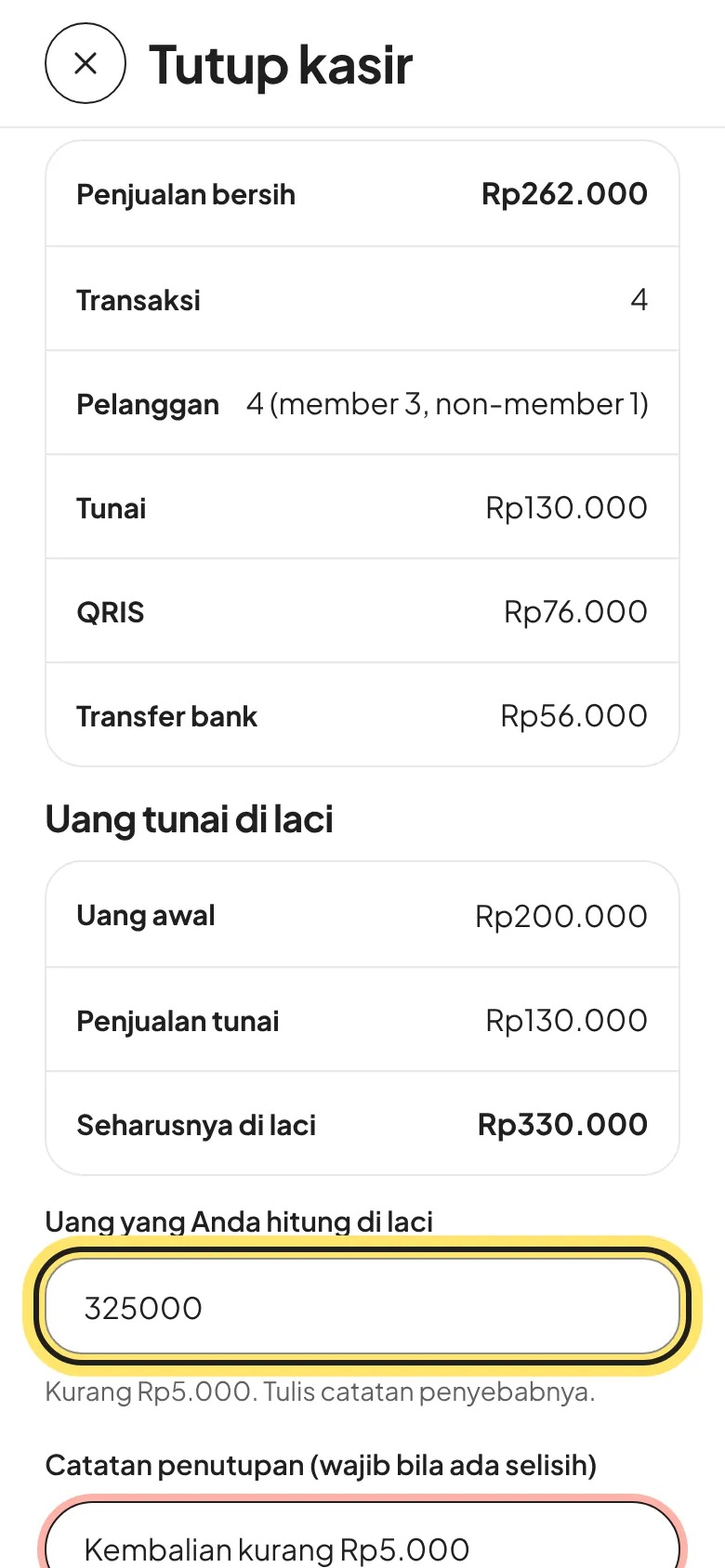
Di Cashier ketuk Tutup kasir. Layar menampilkan ringkasan shift: penjualan bersih, jumlah transaksi, pelanggan (member dan non-member), dan penjualan per tipe pembayaran.
-
Hitung uang di laci
Uang awal ditambah penjualan tunai menjadi angka Seharusnya di laci. Hitung uang sebenarnya, lalu isi Uang yang Anda hitung di laci. Selisih langsung tampil.
-
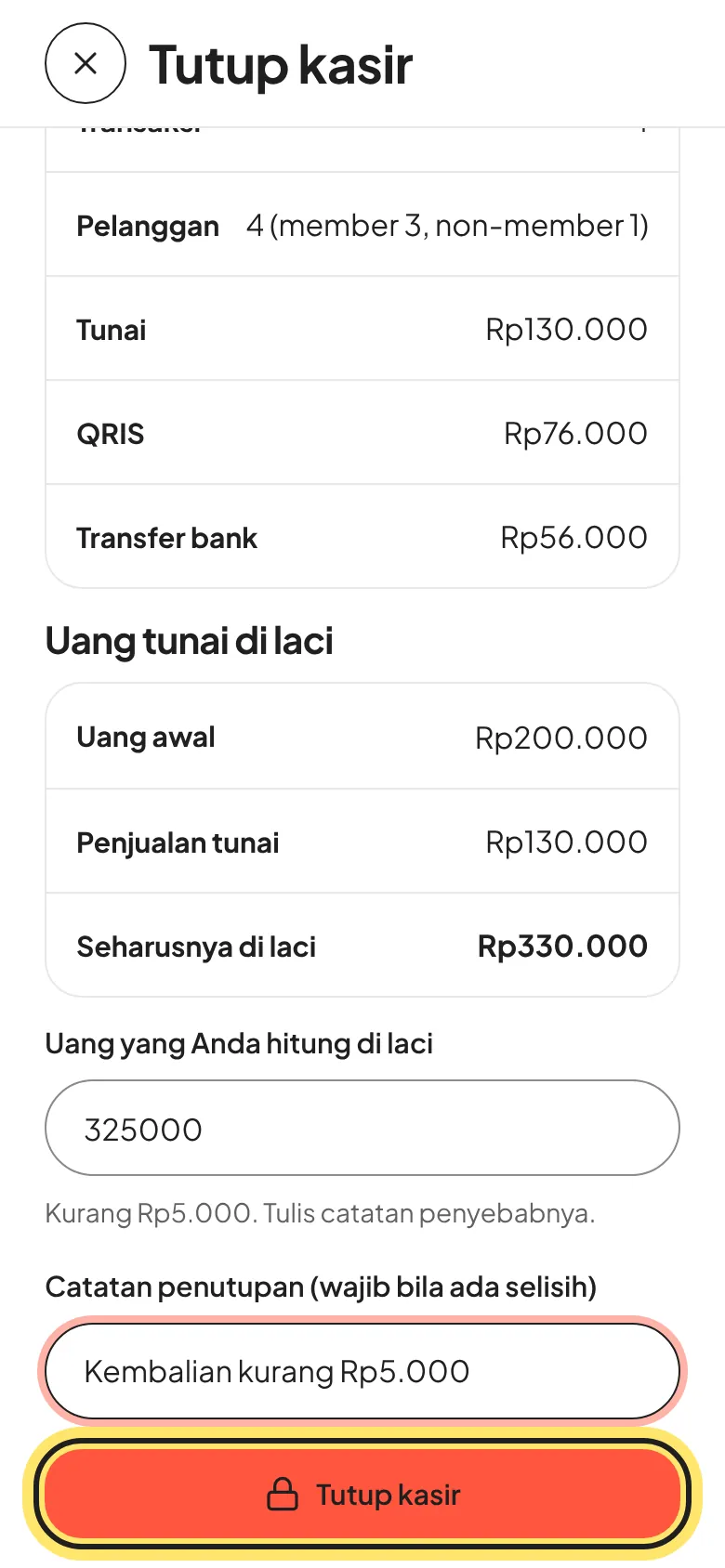
Tulis catatan selisih
Kalau ada selisih, Catatan penutupan wajib diisi. Tulis penyebabnya, lalu ketuk Tutup kasir.
-
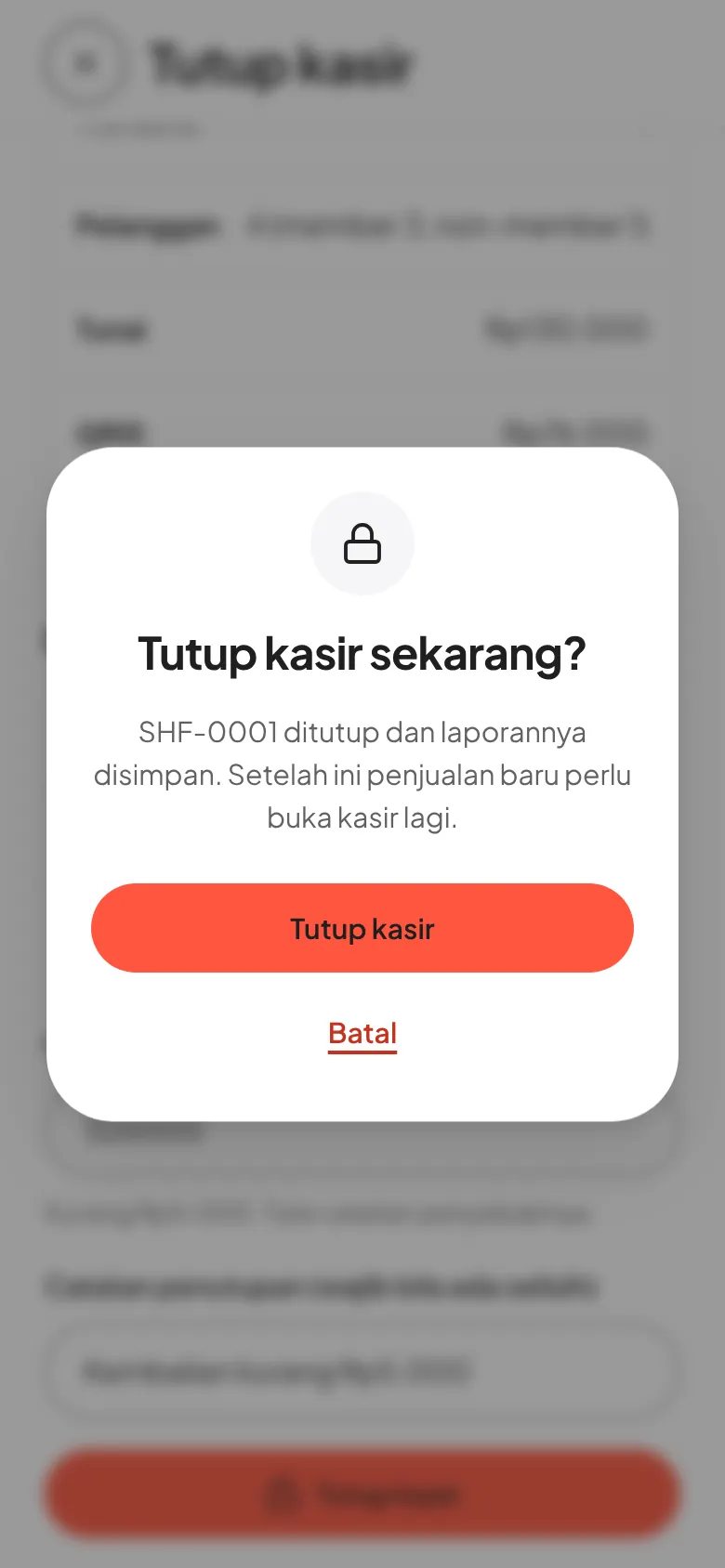
Konfirmasi
Aplikasi bertanya sekali lagi. Setelah Anda konfirmasi, laporan disimpan dan penjualan berikutnya perlu membuka kasir lagi.
Baca laporan shift
Laporan terbuka otomatis setelah kasir ditutup.
-
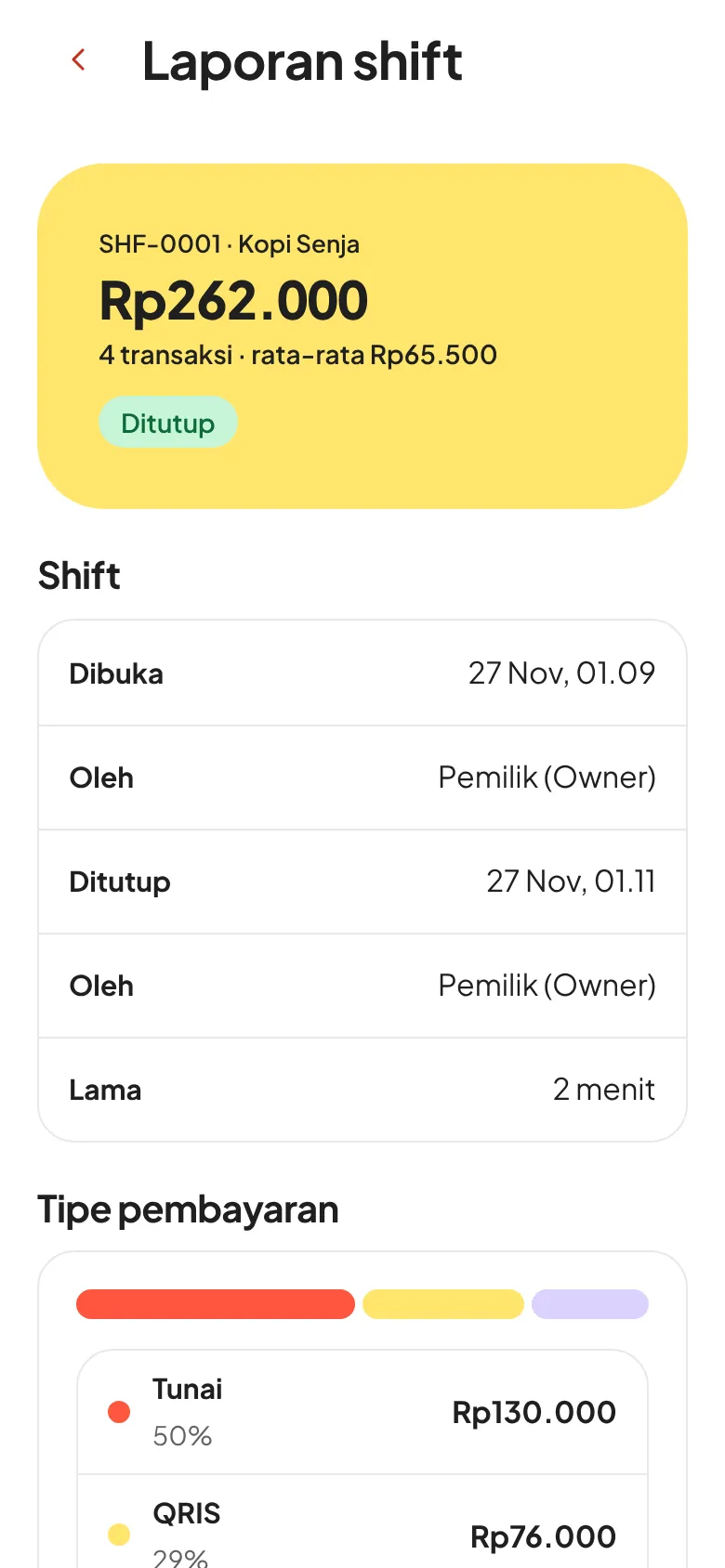
Penjualan bersih
Bagian atas menampilkan Penjualan bersih, jumlah transaksi, dan rata-rata per transaksi. Di bawahnya jam dibuka, jam ditutup, siapa yang membuka dan menutup, dan lama shift.
-
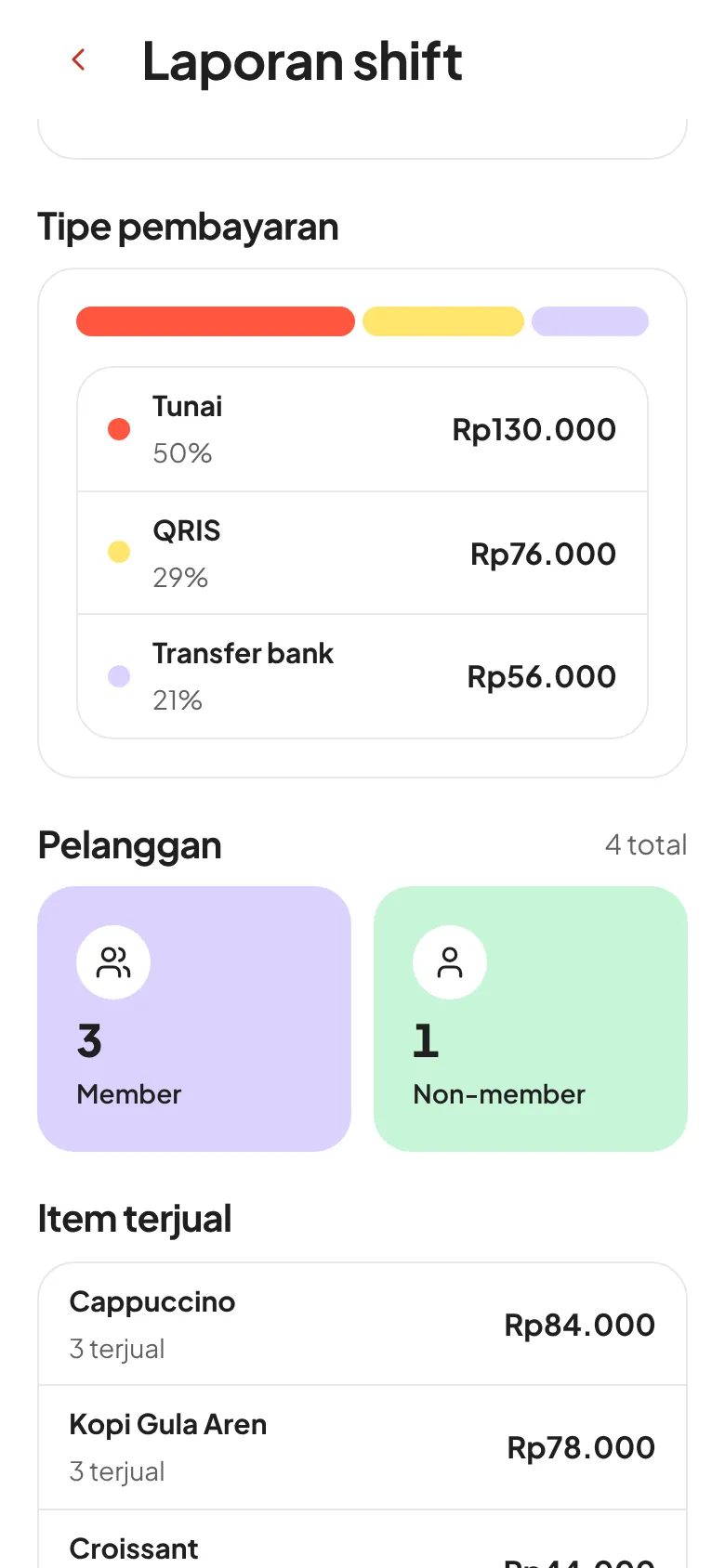
Tipe pembayaran dan pelanggan
Tunai, QRIS, dan transfer bank dipisah lengkap dengan persentasenya. Di bawahnya ada jumlah pelanggan member dan non-member.
-
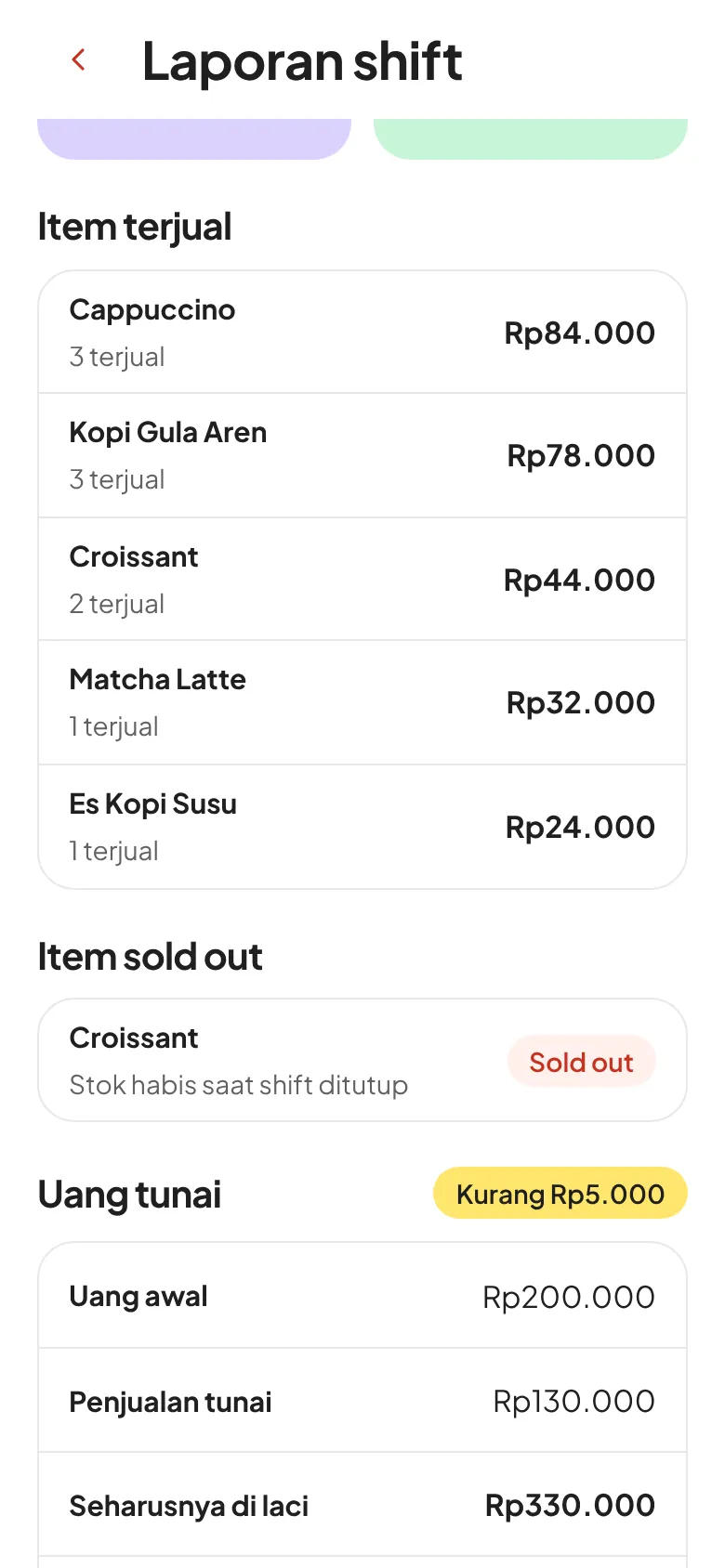
Item terjual dan sold out
Daftar item terjual beserta jumlah dan nilainya. Item yang stoknya habis saat shift ditutup ditandai Sold out.
-
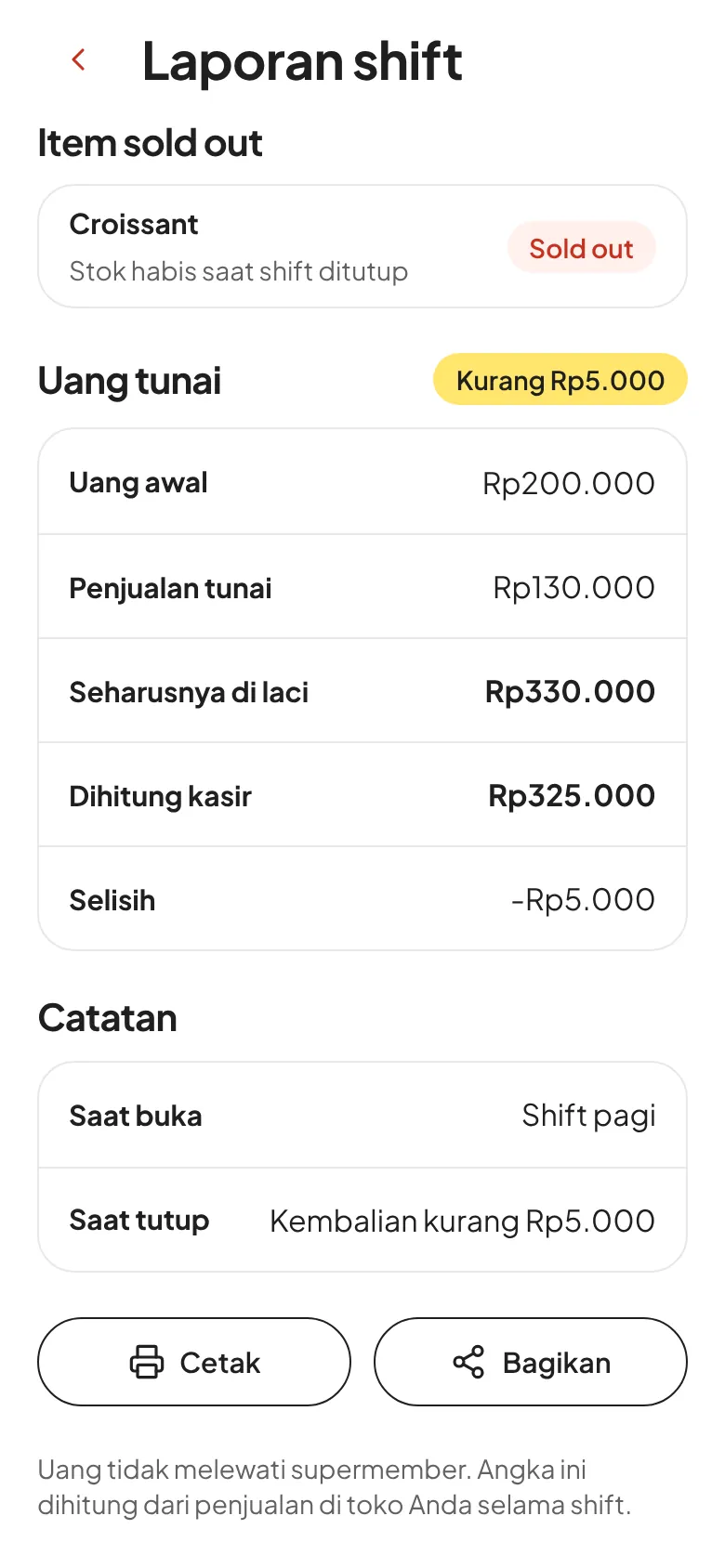
Uang tunai dan catatan
Bagian Uang tunai membandingkan uang awal, penjualan tunai, yang seharusnya di laci, dan yang Anda hitung, lengkap dengan Selisih. Catatan saat buka dan tutup juga tercatat. Ketuk Cetak atau Bagikan.
-
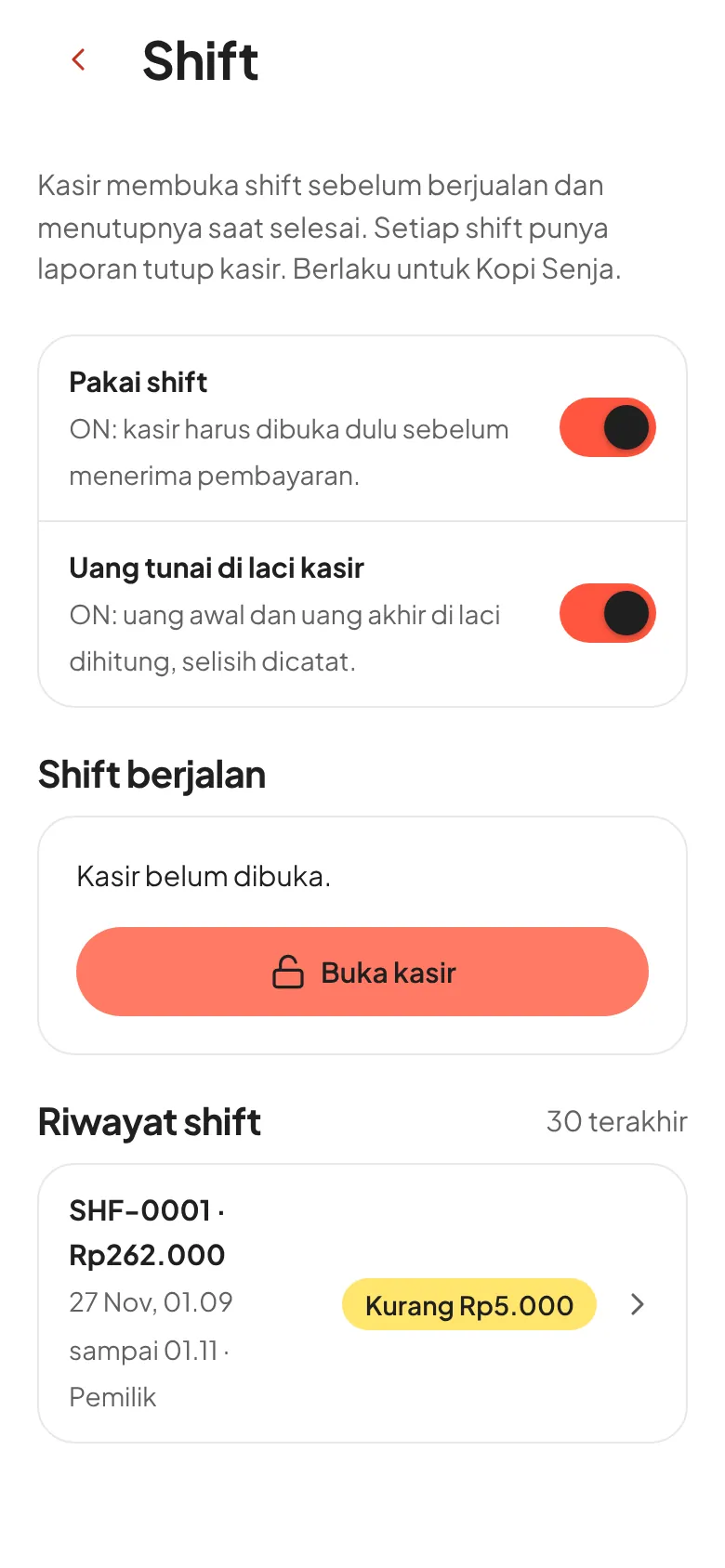
Riwayat shift
Semua laporan lama ada di Setting, Shift, di bawah Riwayat shift. Ketuk satu untuk membukanya lagi.