Tumbuhkan dan atur toko
Membaca angka, membuat promo, menambah toko dan tim, dan merapikan pengaturan.
6 topik, 14 langkah. Contoh: toko Kopi Senja.
Baca Insight
Ringkasan penjualan dan member.
-
Pilih periode
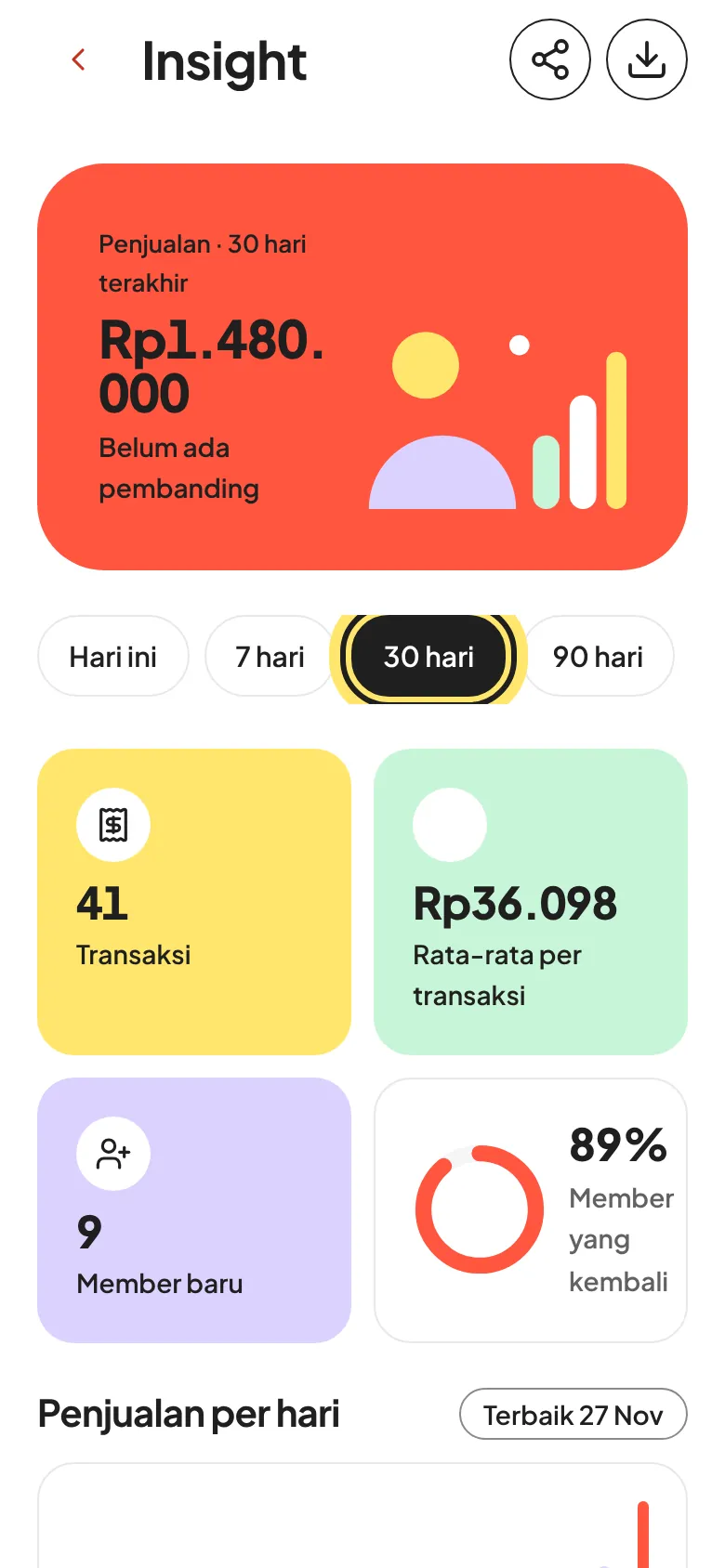
Buka Insight. Pilih Hari ini, 7 hari, 30 hari, atau 90 hari. Kartu atas menampilkan penjualan; di bawahnya ada jumlah transaksi, rata-rata per transaksi, member baru, dan persentase member yang kembali. Ikon Bagikan dan unduh CSV ada di kanan atas.
-
Metode bayar
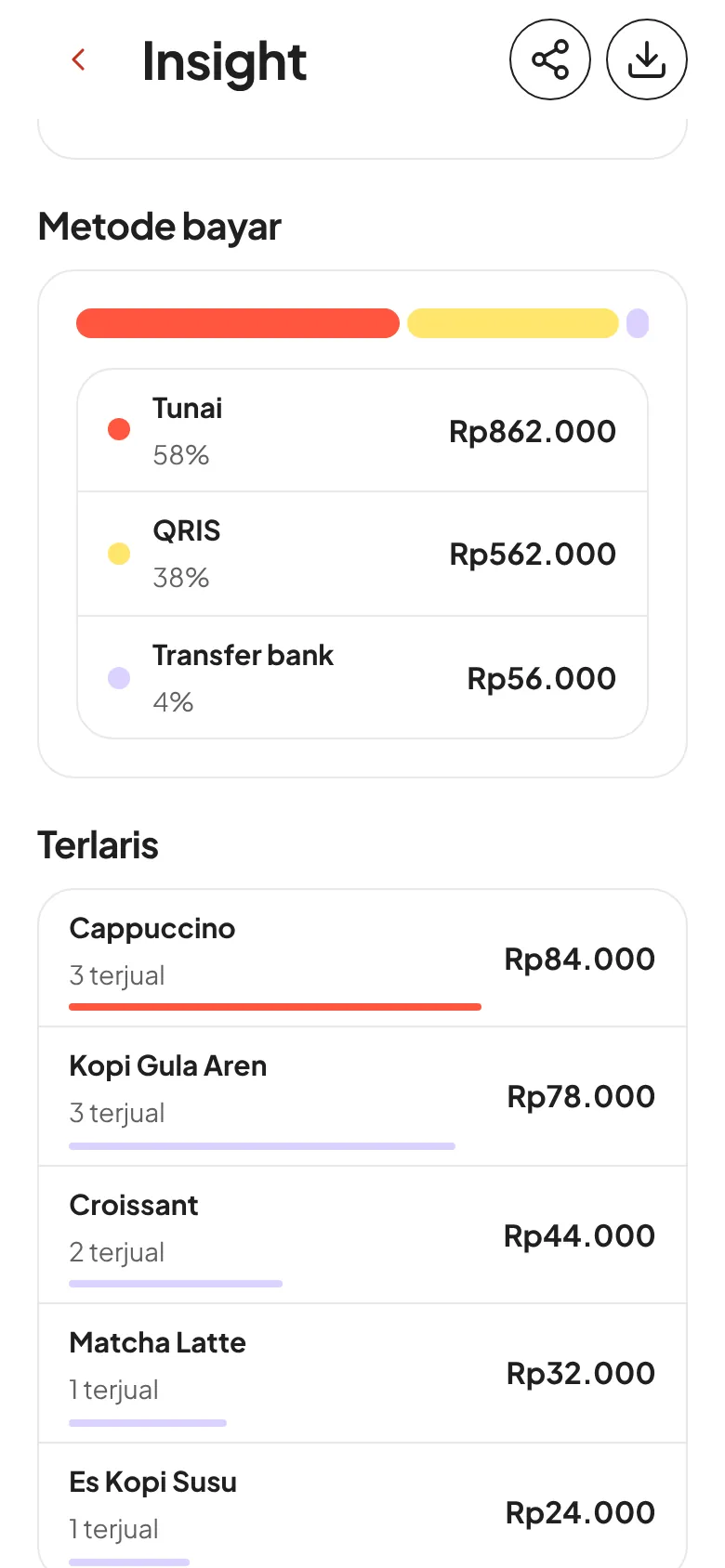
Gulir ke Metode bayar untuk melihat porsi tunai, QRIS, dan transfer bank.
-
Terlaris dan laba kotor
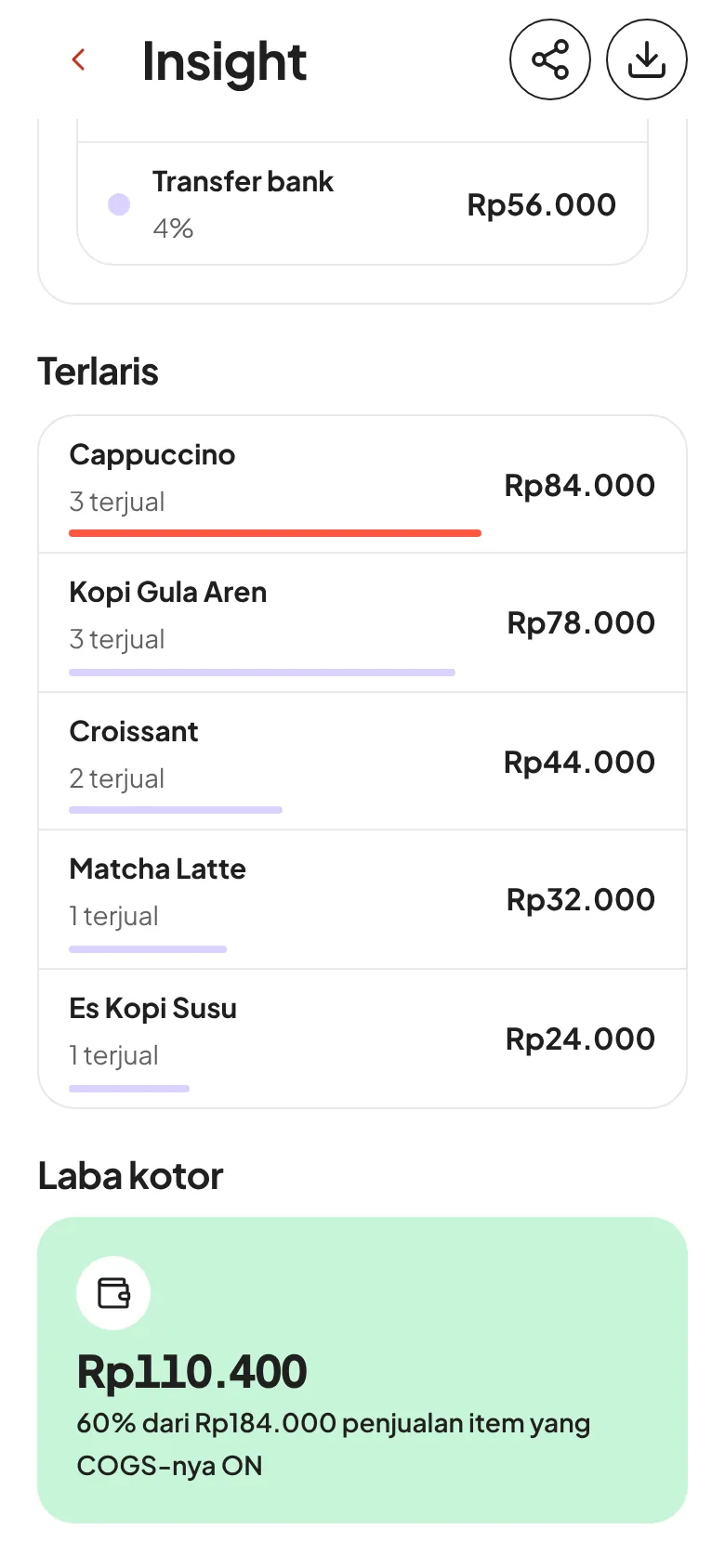
Terlaris menunjukkan produk dengan penjualan terbesar. Laba kotor muncul untuk produk yang Modal (COGS) nya diisi.
-
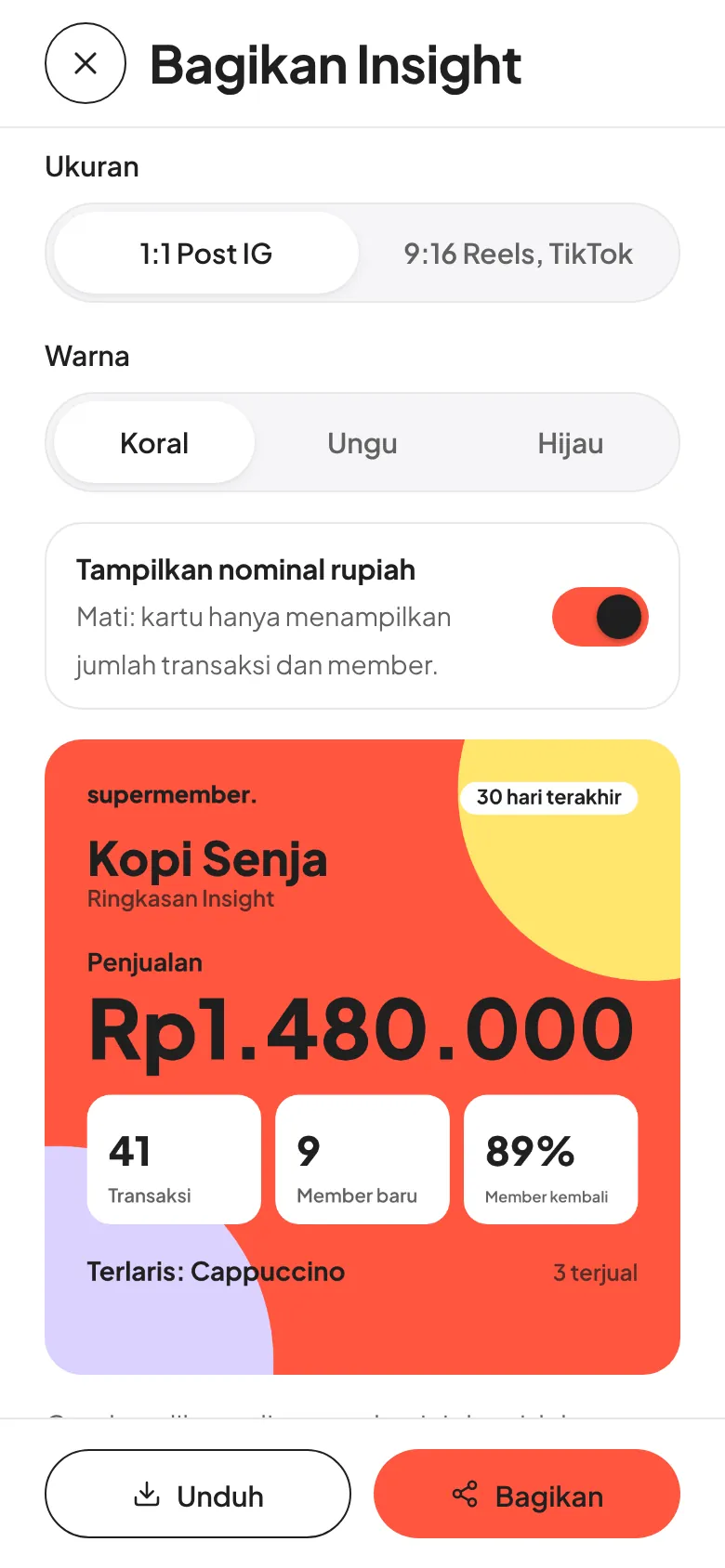
Bagikan sebagai gambar
Ketuk Bagikan. Pilih ukuran 1:1 Post IG atau 9:16 Reels dan TikTok, pilih warna, dan matikan Tampilkan nominal rupiah kalau angka tidak ingin dipublikasikan. Ketuk Unduh atau Bagikan.
Promo dan banner
Buat program, jadikan banner, lalu lihat hasilnya di app member.
-
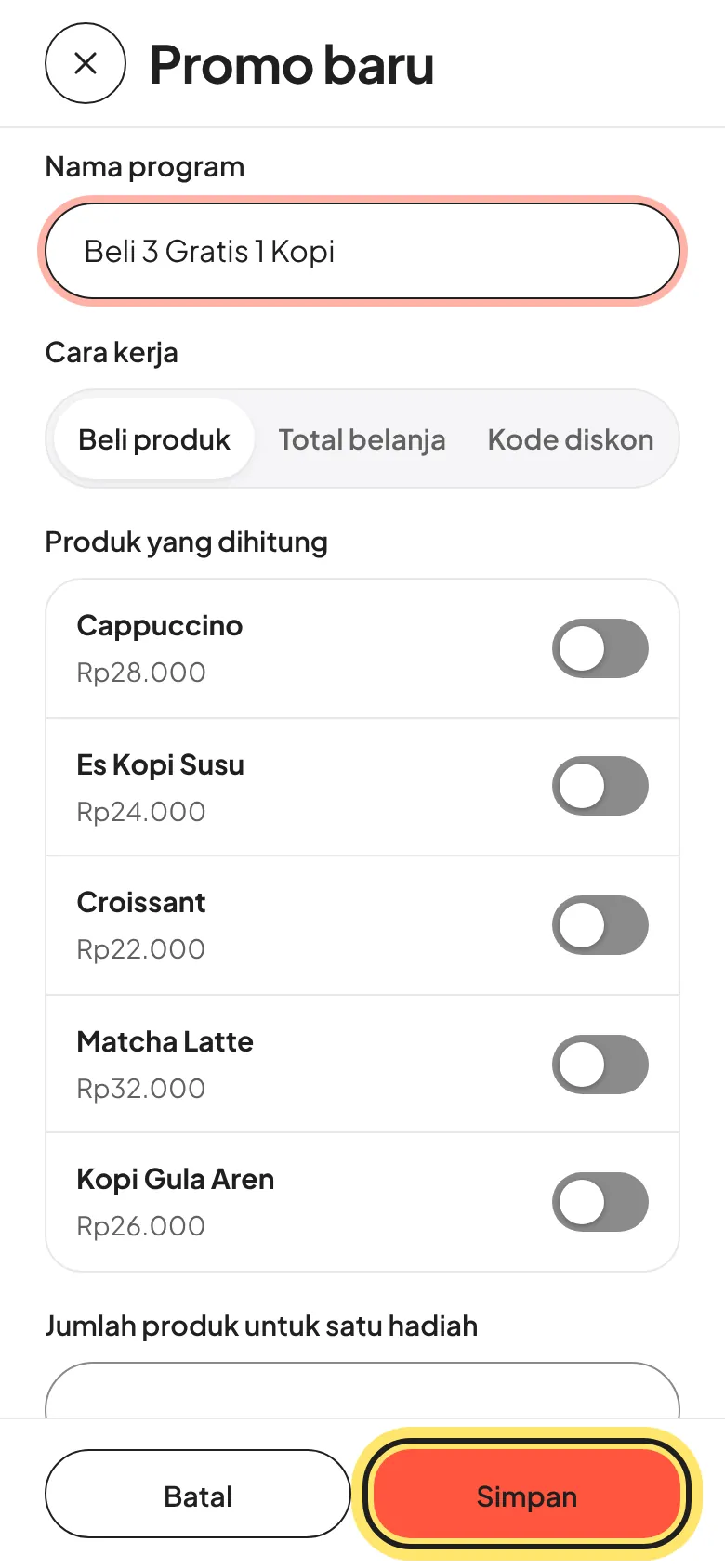
Buat promo
Dari Home ketuk Create promo. Isi Nama program, pilih Cara kerja (Beli produk, Total belanja, atau Kode diskon), pilih produk yang dihitung, dan atur hadiahnya. Ketuk Simpan.
-
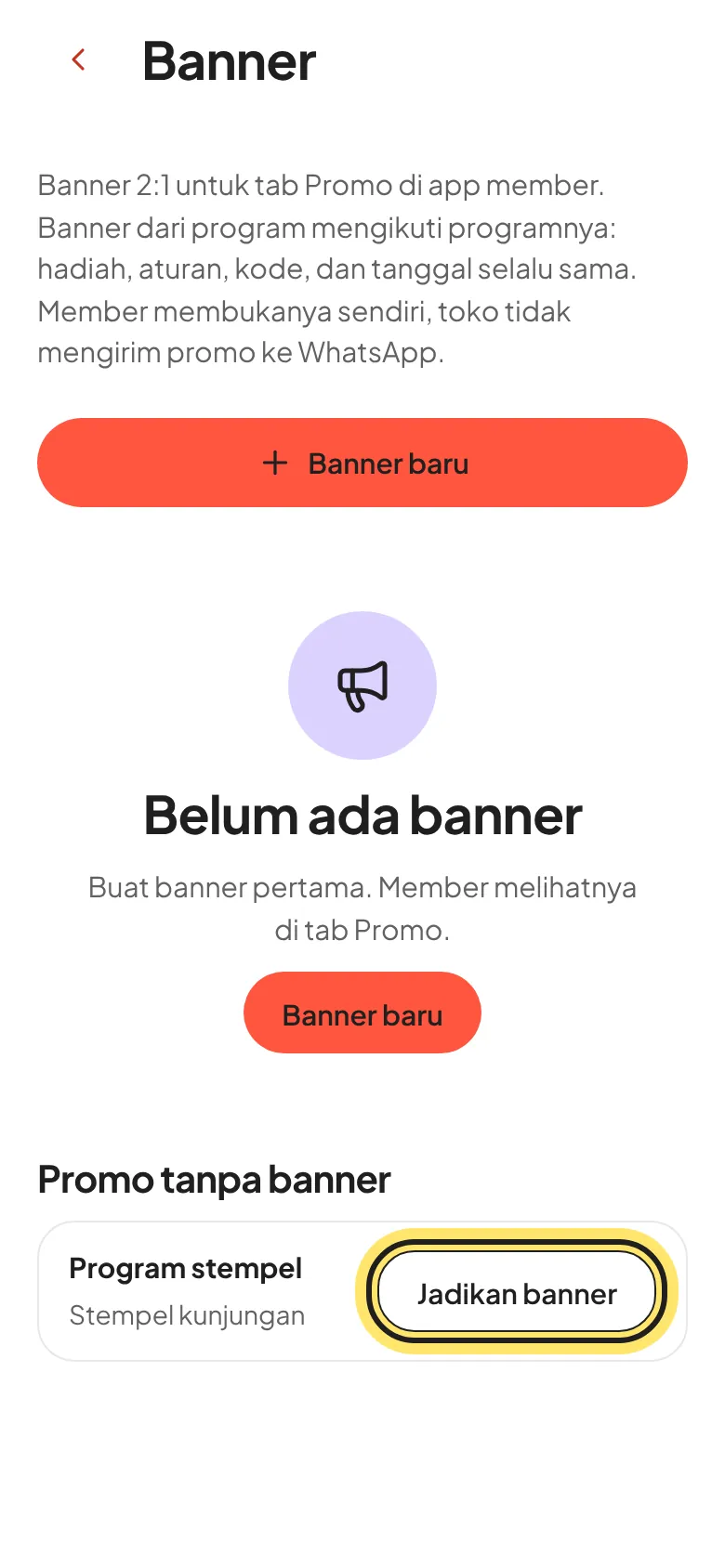
Buka Banner
Banner 2:1 tampil di tab Promo app member. Program yang belum punya banner ada di Promo tanpa banner; ketuk Jadikan banner.
-
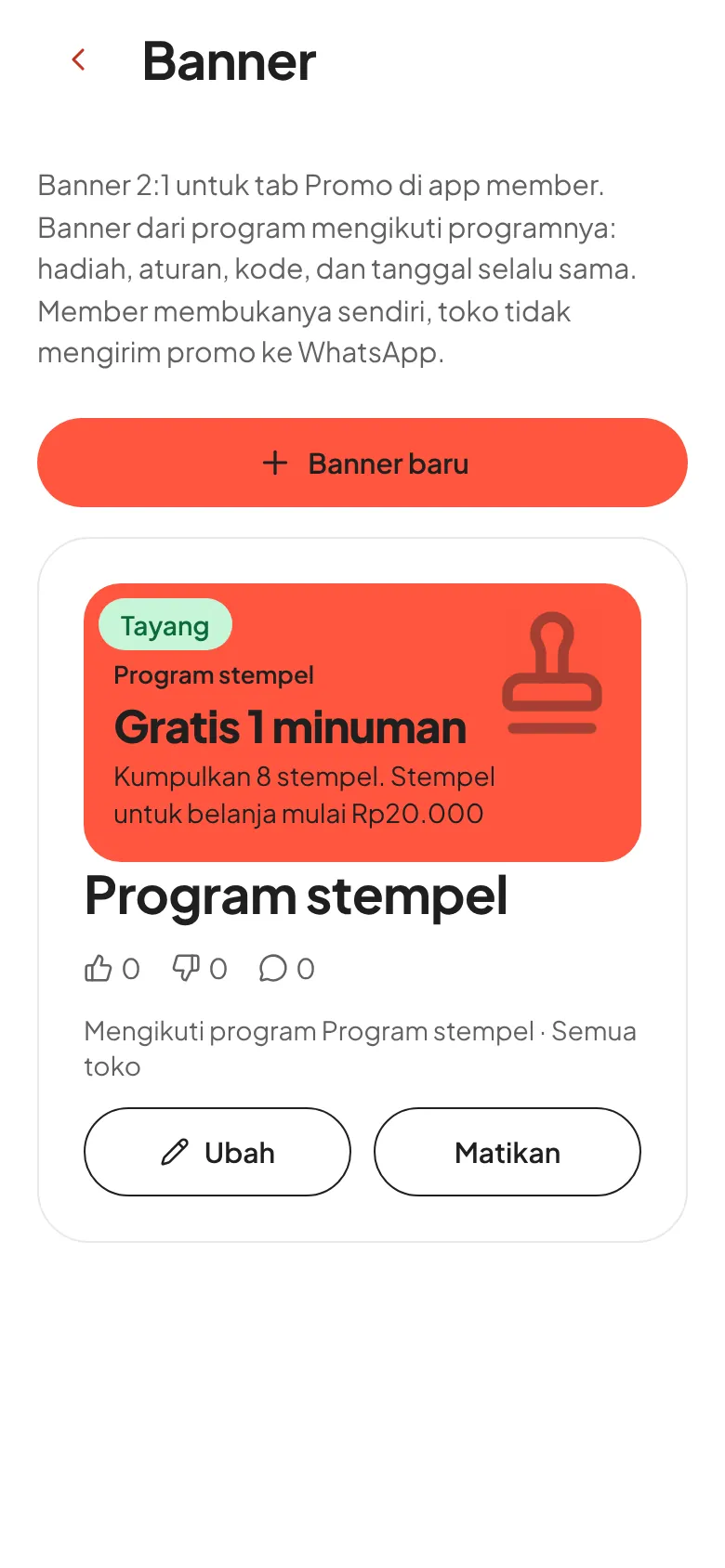
Banner tayang
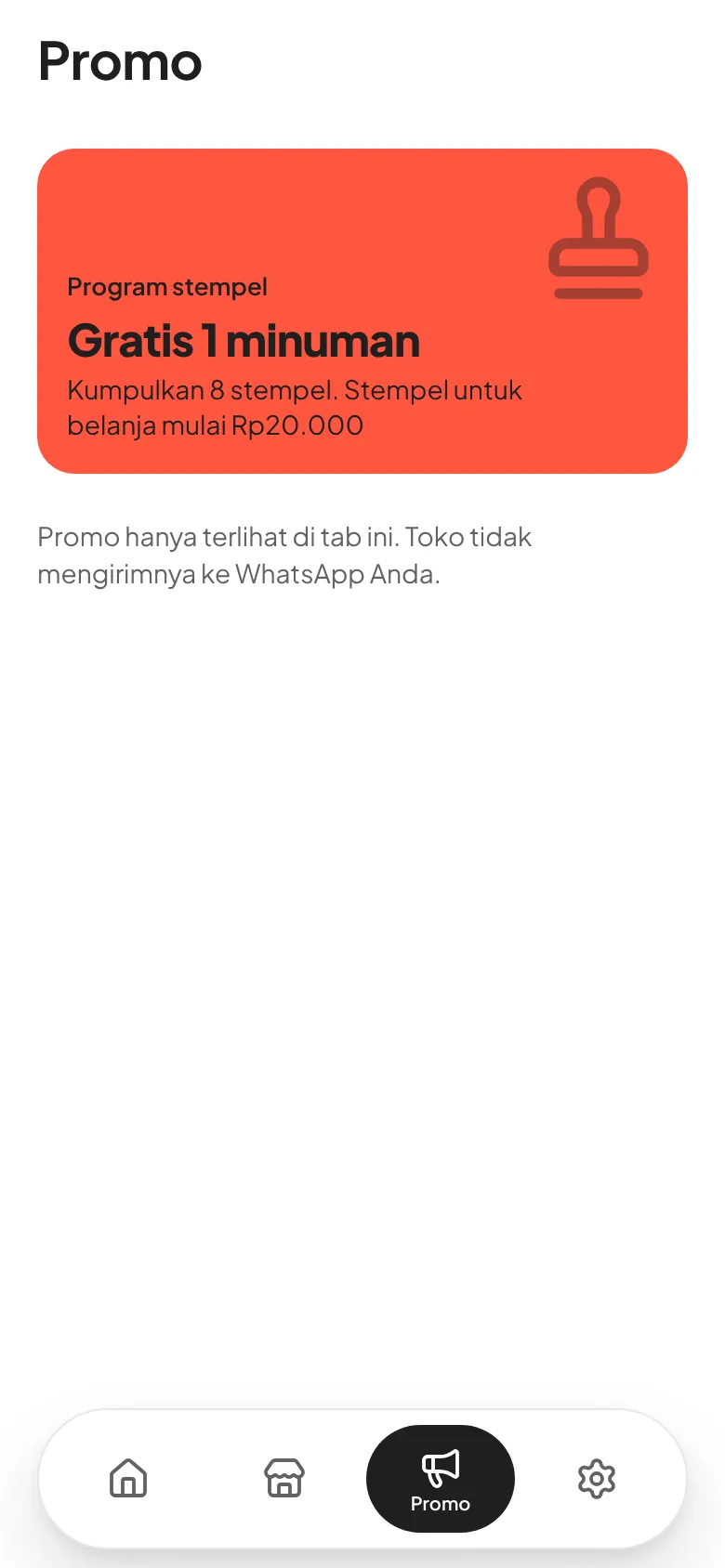
Banner berstatus Tayang. Isinya mengikuti programnya, jadi hadiah, aturan, kode, dan tanggal selalu sama. Ubah atau Matikan kapan saja.
-
Yang dilihat member
Member melihat banner di tab Promo app mereka. Promo hanya terlihat di tab ini; toko tidak mengirimnya ke WhatsApp member.
Toko tambahan dan paket
Cabang baru dan batas pemakaian.
-
Tambah toko
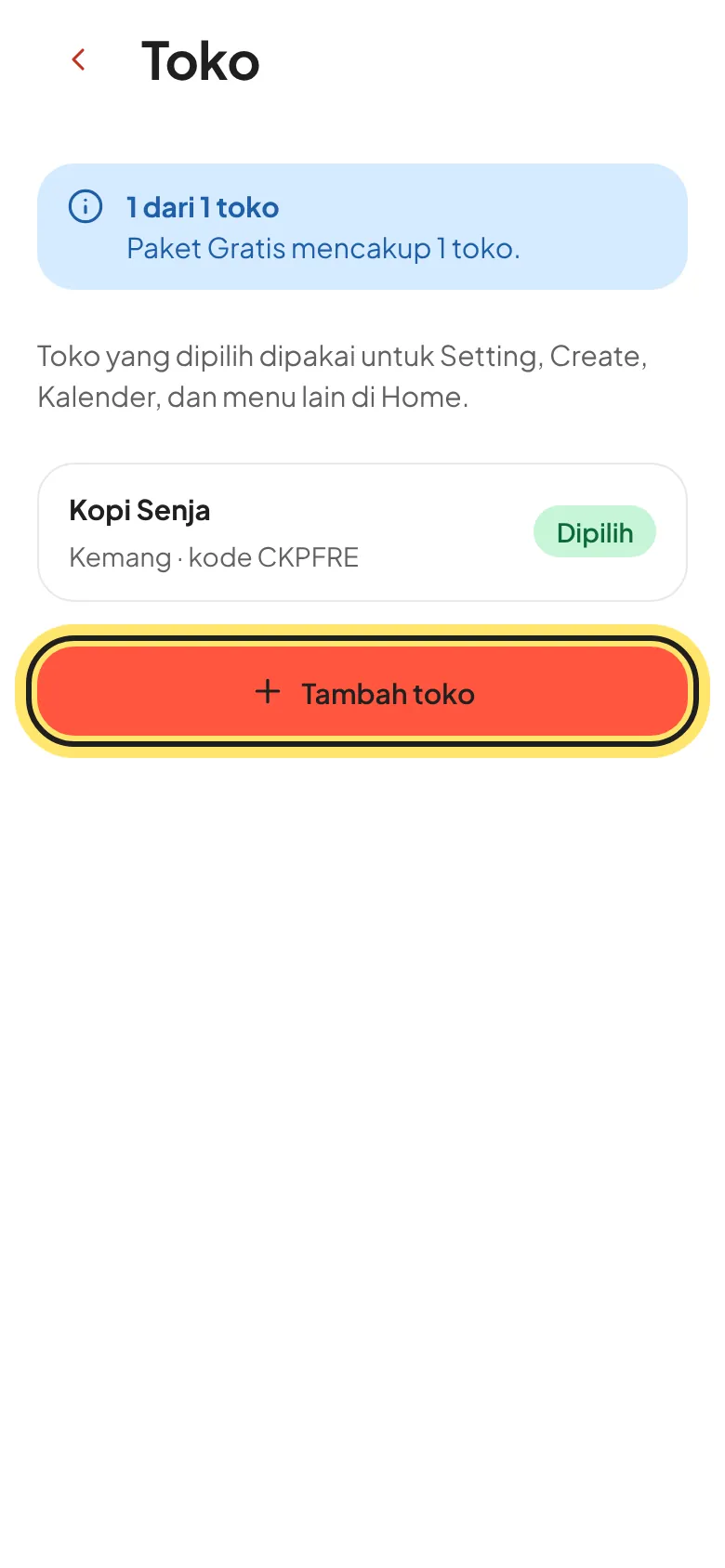
Buka Toko untuk menambah cabang. Toko yang dipilih dipakai untuk Setting, Create, Kalender, dan menu lain di Home. Paket Gratis mencakup 1 toko.
-
Pantau pemakaian
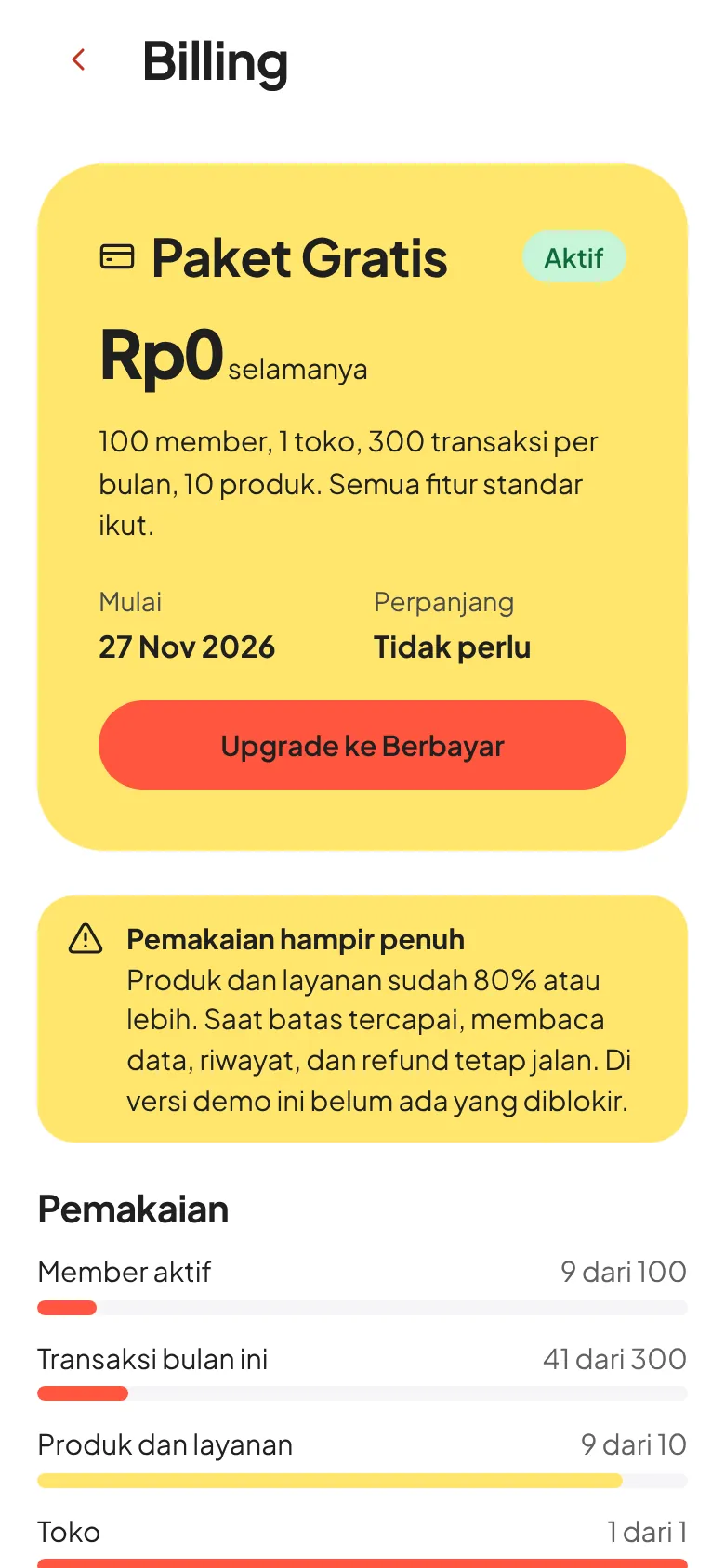
Di Billing, lihat paket dan Pemakaian: Member aktif, Transaksi bulan ini, Produk dan layanan, dan Toko. Paket Gratis mencakup 100 member, 1 toko, 300 transaksi per bulan, dan 10 produk. Saat pemakaian mendekati 80%, muncul peringatan.
Tambah pengguna
Beri tiap orang peran dan PIN sendiri.
-
Isi data pengguna
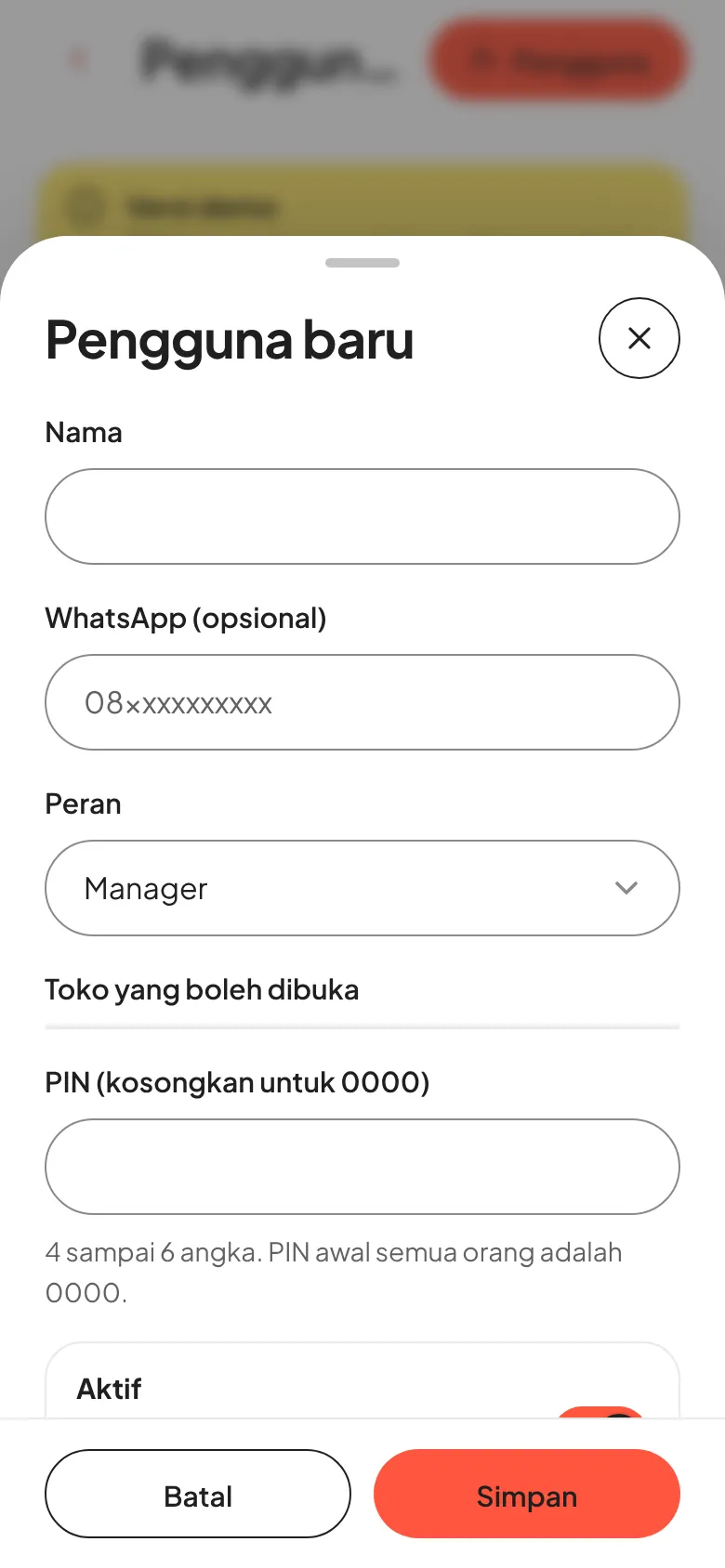
Di Pengguna dan peran, ketuk + Pengguna. Isi Nama, WhatsApp (opsional), pilih Peran, pilih Toko yang boleh dibuka, dan isi PIN 4 sampai 6 angka. Ketuk Simpan.
Transaksi dan unduhan
Riwayat lengkap dan ekspor ke spreadsheet.
-
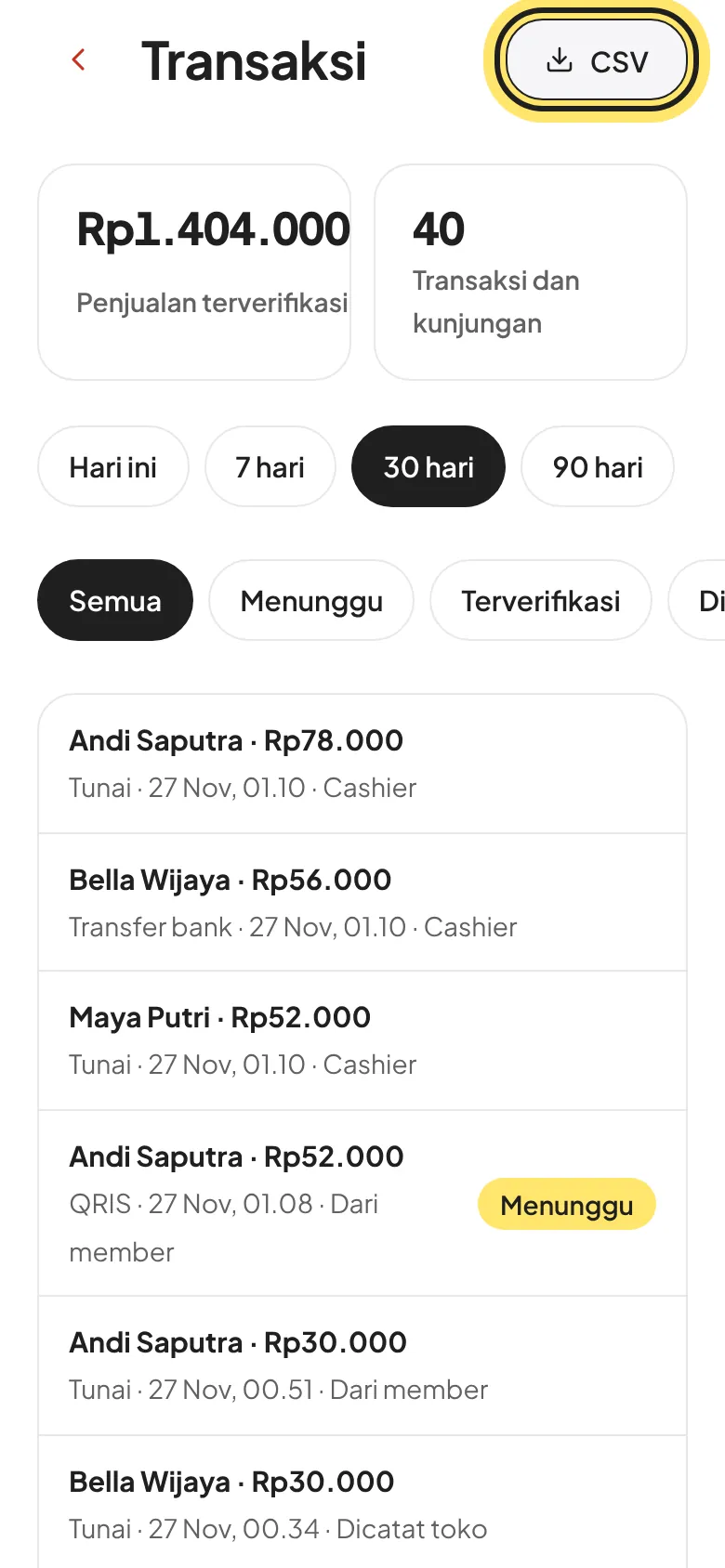
Filter dan unduh CSV
Transaksi menampilkan riwayat dengan filter periode dan status. Ketuk CSV untuk mengunduh ke spreadsheet.
Fitur dan aplikasi
Daftar fitur yang jujur dan pengaturan aplikasi.
-
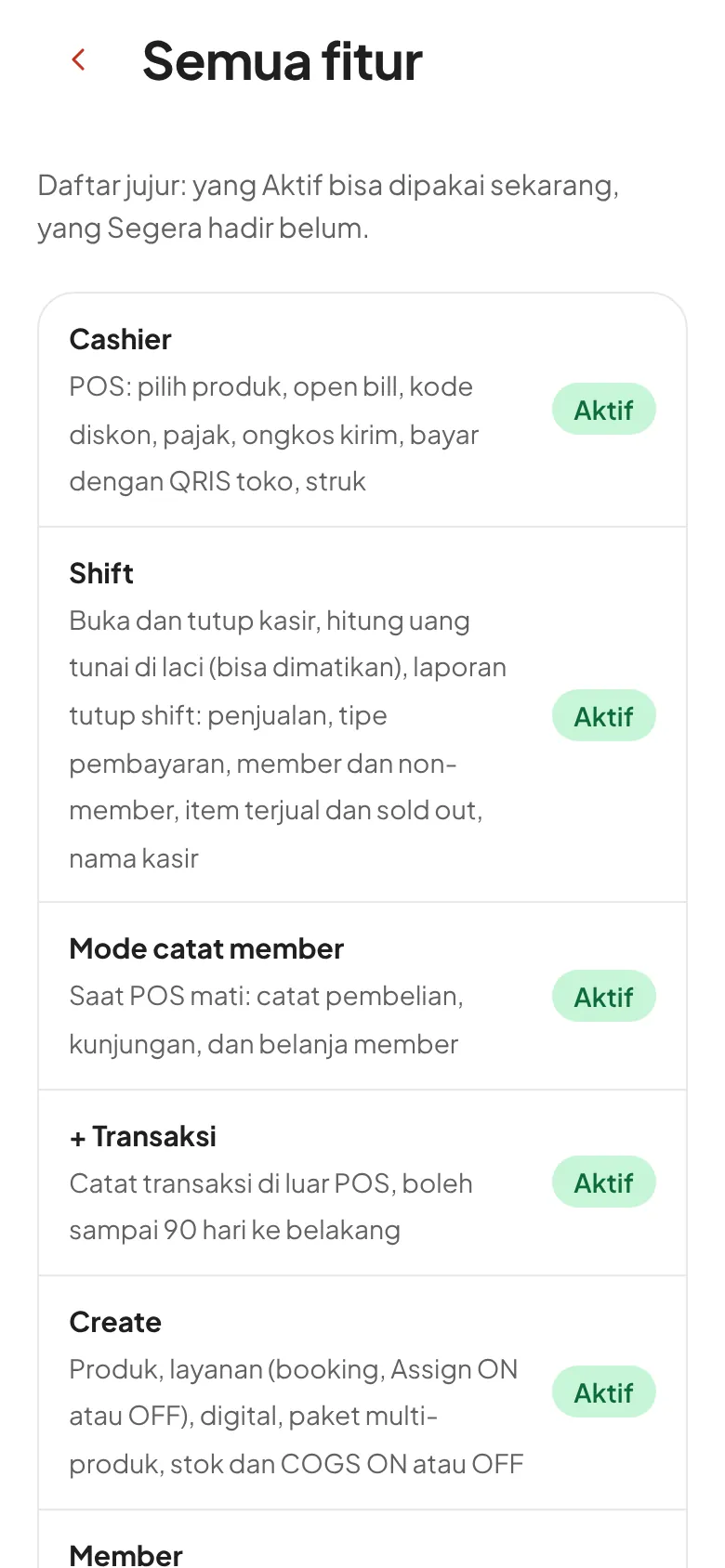
Semua fitur
Semua fitur adalah daftar yang jujur: fitur Aktif bisa dipakai sekarang, fitur Segera hadir belum.
-
Tampilan dan data contoh
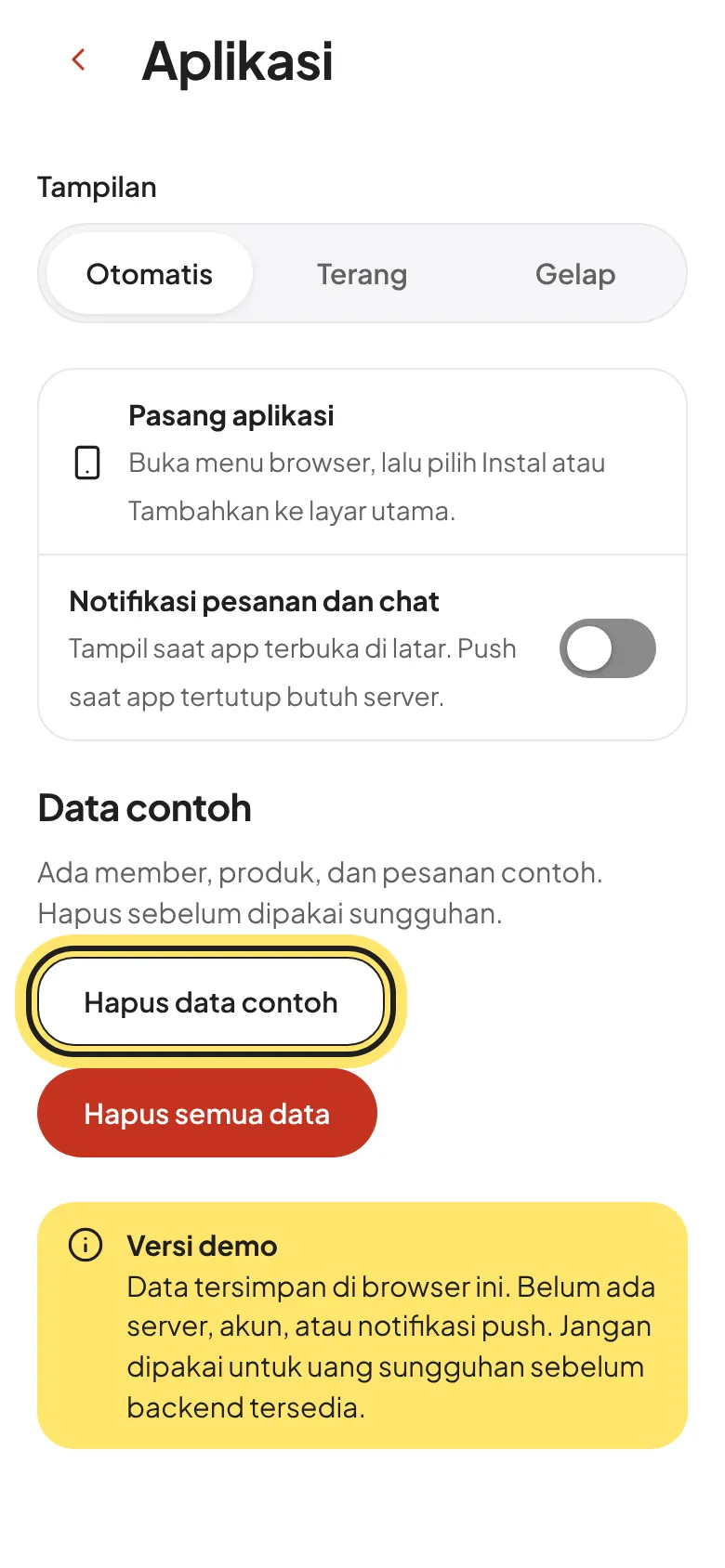
Di Setting, Aplikasi, pilih tampilan Otomatis, Terang, atau Gelap, dan pasang app ke layar utama. Hapus data contoh sebelum dipakai sungguhan.